| Pflichtenheft |
|
Softwaretechnikpraktikum SS 2004 – Gruppe 15 |
Datum:
Verantwortlicher: Benedikt Schmidt
Pflichtenheft

Projekt:
Shuttle Simulation
Auftraggeber: Universität Paderborn
AG−Softwaretechnik
Warburger Straße 97
33098 Paderborn
Auftragnehmer: Softwaretechnik Praktikum SS2004, Gruppe 15
|
Becker, Matthias |
Test-Beauftragter |
|
Horstmann, Christoph |
Implementierungs-Beauftragter |
|
Lüken, Frank |
Projektleiter |
|
Meißner, Roland |
Reengineering-Beauftragter |
|
Pottmeyer, Felix |
(Re-)Design-Beauftragter |
|
Schmelter, David |
Qualitätsbeauftragter (CVS) |
|
Schmidt, Benedikt |
Pflichtenheft-Beauftragter |
|
Wendland, Jan |
Webmaster |
-
Autoren:
Becker Matthias
Pottmeyer Felix
Horstmann Christoph
Schmelter David
Lüken Frank
Wendland Jan
Meißner Roland
Schmidt Benedikt
Über dieses Dokument
Bei diesem Dokument handelt es sich um das Pflichtenheft zur Aufgabenstellung des Softwaretechnikpraktikums SS 2004. Die in diesem Dokument verwendete Notation aller Diagramme orientiert sich an UML 2.0, allerdings sind die Interfaces einiger Komponentendiagramme aufgrund von Together 6.1 noch in der alten Notation dargestellt.
Inhalt
1. Zielbestimmung 7
2. Produkteinsatz 7
2.1 Beschreibung des Problembereiches 7
2.1.1 Die Elemente der Simulation: Topologie und operative Einheiten 8
1) Bahnhöfe 9
2) Verbindungen 9
3) Aufträge 9
4) Shuttle 10
2.2 Glossar 10
3. Reverse Engineering (Ist-Zustand) 13
3.1 Shuttlesteuerung 13
3.1.1 Erläuterung des Aufbaus der ShuttleSteuerung 13
3.1.2 Sequenzdiagramm der Shuttlesteuerung 16
3.2 Visualisierung 17
3.2.1 Kommunikationschnittstelle des Kernels 17
1) Allgemeines zum Aufbau 17
2) Übersicht über die RemoteEvents 18
3.2.2 Aufbau des Visualisation-Clients 20
1) Allgemeines zum Aufbau 20
2) Allgemeines zur Funktionsweise 21
3) Klassendiagramm 22
4) Die Kommunikation im Überblick 23
5) Überprüfung des Verbindungsstatus 24
6) Trennen der Verbindung 24
7) Klassendiagramm 26
8) Sequenzdiagramm zur Kommunikation 27
3.3 Szenariodesigner 28
3.3.1 Dateibeschreibung der „orderScript“-XML Datei 28
3.3.2 Dateibeschreibung der „topologies“-XML Datei 30
4. Produktfunktionen 32
4.1 Use Case Diagramme 32
4.1.1 Shuttle-Steuerung 32
1) Beschreibung zu UC1 : Auf Ausschreibung reagieren 33
2) Beschreibung zu UC2 : KostenBerechung 34
3) Beschreibung zu UC3 : Shuttle auswählen 36
4) Beschreibung zu UC4 : Angebot senden 37
5) Beschreibung zu UC5 : Auftrag erhalten 37
6) Beschreibung zu UC6 : Auftrag bearbeiten 39
4.1.2 Unternehmens Visualisierung 41
1) Beschreibung zu UC1: connect 42
2) Beschreibung zu UC2: disconnect 44
3) Beschreibung zu UC3: Unternehmen Auswählen 45
4) Beschreibung zu UC4: fortlaufend Daten auswerten 46
5) Beschreibung zu UC5: Daten anzeigen 46
6) Beschreibung zu UC6: Kontostände anzeigen 47
7) Beschreibung zu UC7: Umsatz und Kapital über Zeitverlauf anzeigen 48
8) Beschreibung zu UC8: Aufträge mit abgegebenem Angebot und errechnetem Gewinn anzeigen 48
9) Beschreibung zu UC9: Audiovisuelle Benachrichtigungen 49
4.1.3 Use Case Diagramme für den Szenariodesigner 50
1) Beschreibung zu UC1 : Szenario laden 50
2) Beschreibung zu UC2 : Topologie laden 52
3) Beschreibung zu UC3 : neues Szenario anlegen 53
4) Beschreibung zu UC4 : zu Szenario Topologie auswaehlen 54
5) Beschreibung zu UC5 : Parameter für Generierung angeben 55
6) Beschreibung zu UC6 : Szenario generieren 57
7) Beschreibung zu UC7 : Szenario speichern 58
8) Beschreibung zu UC8 : Szenario editieren 59
5. Grobentwurf (Soll-Zustand) 61
5.1 Komponentenstruktur des gesamten Produkts 61
5.2 Struktur und Interaktion der Shuttle Steuerung 62
5.2.1 Komponentenstruktur der Shuttle Steuerung 62
5.2.2 Komponenteninteraktion der Shuttle Steuerung 64
1) Komponenteninteraktion bei Ausführung von <UC1:Auf Ausschreibung reagieren> 64
2) Komponenteninteraktion bei Ausführung von <UC3: Shuttle auswählen> 64
3) Komponenteninteraktion bei Ausführung von <UC4: Angebot senden > 65
4) Komponenteninteraktion bei Ausführung von <UC5:Auftrag erhalten> 66
5.2.3 Grundzüge der Unternehmensstrategie 66
5.3 Struktur und Interaktion der Unternehmens-Visualisierung 67
5.3.1 Komponentenstruktur der Visualisierung 67
1) Komponentenstruktur 68
2) Klassendiagramm 68
5.3.2 Komponenteninteraktion der Visualisierung 68
1) Komponenteninteraktion bei Ausführung von <UC1:connect> 69
2) Komponenteninteraktion bei Ausführung von <UC2:disconnect> 69
3) Komponenteninteraktion bei Ausführung von <UC3:Unternehmen wählen> 70
4) Komponenteninteraktion bei Ausführung von <UC4:Daten auswerten> 71
5) Komponenteninteraktion bei Ausführung von <UC5:Daten anzeigen> 71
5.4 Komponentenstruktur des Szenariodesigners 72
5.4.1 Komponentenstruktur des Szenariodesigners 72
1) Komponentenstruktur 72
5.4.2 Komponenteninteraktion 73
1) Komponenteninteraktion bei Ausführung von Szenario UC1 und UC2 73
2) Komponenteninteraktion bei Ausführung von Szenario UC3 und UC4 74
3) Komponenteninteraktion bei Ausführung von Szenario UC5 74
4) Komponenteninteraktion bei Ausführung von UC6: Szenario generieren 75
5) Komponenteninteraktion bei Ausführung von UC7: Szenario speichern 76
6) Komponenteninteraktion bei Ausführung von UC8: Szenario editieren 76
6. Produktcharakteristiken 77
6.1 Systemumgebung 77
6.1.1 Hardwareumgebung 77
6.1.2 Softwareumgebung 77
6.2 Sonstige Anforderungen 77
7. Produktspezifische Qualitätsmerkmale 77
7.1.Qualitätsmerkmale Shuttle Steuerung 77
7.2.Qualitätsmerkmale Visualisierung 78
7.3 Qualitätsmerkmale Szenariodesigners 79
1. Zielbestimmung
Der Schienenverkehr soll auch im Bereich des individuellen Güter- und Personenverkehrs im Vergleich zum Straßenverkehr wettbewerbsfähig werden. Eine Möglichkeit dieses Ziel zu erreichen, ist eine Umstrukturierung des Schienenverkehrs mittels autonom operierender Shuttles.
Der Wechsel von der bürokratisch-zentralistischen Organisation des Schienenverkehrs zur Dezentralisierung verläuft allerdings nicht reibungslos. Von einer Fahrplan orientierten Organisation des Schienenverkehrs muss zu einer Bedarfsorientierten Organisation umgestellt werden. Die Shuttles besitzen ein großes Autonomiepotential, das gerade innerhalb von Unternehmen auch der Regulierung bedarf. Es entsteht ein Kontrollproblem, das innerhalb einer Simulationsumgebung näher untersucht werden soll. Ein virtuelles Unternehmen besitzt eine Menge autonom operierender Shuttles, die mit einer beliebigen simulierten Umwelt gekoppelt werden können. Die Shuttles müssen sich nicht nur um die Abwicklung von Aufträgen und die Betriebsfähigkeit kümmern, sondern müssen außerdem innerhalb eines durch Makler organisierten Marktes selbstständig Angebote generieren.
Ziel dieses Projekts sind drei Entwicklungen. Zunächst eine Realisierung des angedachten Shuttle Betriebs. Darüber hinaus zwei Tools, die es ermöglichen die Realisierung im Hinblick auf ihre Funktionalität im Vergleich zu anderen Realisierungen einzuschätzen. Die Entwicklungen sind also:
Erstens die Shuttlesteuerung, die eine Unternehmensstruktur berücksichtigt
Zweitens eine Visualisierung der Unternehmensdaten
Drittens ein Designer um Simulationsszenarien selbst zu erstellen und zu verändern.
Dabei kann in allen drei Bereichen auf früheren Entwicklungen aufgebaut werden. Es existiert bereits eine Shuttlesteuerung, die es einzelnen Shuttles ermöglicht auf Angebote zu reagieren. Außerdem gibt es eine Visualisierung der Topologie einer Simulationsumgebung. Auch gibt es bereits eine vorgegebene Schnittstelle um generierte Simulationsszenarien in die Simulation einzuspielen.
Die Entwicklungen müssen von jeweils unterschiedlichen Benutzergruppen bedient werden können. Die Shuttle Simulation muss nur mit der simulierten Umwelt verbunden werden. Die Visualisierung muss von weniger geschultem Personal bedient werden können. Der Szenariodesigner wird durch mit der Materie vertrautes Fachpersonal bedient werden.
2. Produkteinsatz
Der folgende Abschnitt beschreibt das Umfeld, in dem die zu entwickelnde Software eingesetzt werden soll. Darüber hinaus werden die für die Problemstellung relevanten Fachbegriffe erläutert.
2.1 Beschreibung des Problembereiches
Der betrachtete Problembereich ist die Simulation eines Bahnnetzes. Dieses Netz ist folgendermaßen aufgebaut: Bahnhöfe sind untereinander mit Schienen und Weichen verbunden (vgl. Abb. 2.1). Zwischen den Bahnhöfen fahren Shuttles, die Personen transportieren. Es gibt verschiedene Unternehmen, die jeweils eine eigene Shuttleflotte haben.
Die Aufträge zur Personenbeförderung werden durch die Simulation ausgeschrieben (vgl. Abb. 2.1). Innerhalb des Unternehmens entscheiden die Shuttles untereinander, welcher Shuttle auf eine Ausschreibung reagiert und sich mittels eines Angebots um die Ausschreibung bewirbt. Aus jedem Unternehmen darf immer nur maximal ein beliebiger Shuttle ein Angebot abgeben. Dabei konkurrieren die Shuttles unterschiedlicher Unternehmen miteinander. Erhält ein Shuttle den angestrebten Auftrag, so muss es diesen innerhalb einer mit der Ausschreibung bekannt gegebenen Frist selbst erfüllen um den angebotenen Betrag zu erhalten. Solange die Transportkapazität nicht überschritten wird kann ein Shuttle auch mehrere Aufträge parallel ausführen. Erfüllt ein Shuttle seinen Auftrag nicht, oder überschreitet er die Frist, muss er eine Konventionalstrafe zahlen. Für das Befahren einer Strecke werden Mautgebühren erhoben, die von der Entfernung abhängig sind. Weiterhin fallen beim Betrieb der Shuttles Wartungskosten an. Die Wartung der Shuttles erfolgt an beliebigen Bahnhöfen und kostet Zeit und Geld.
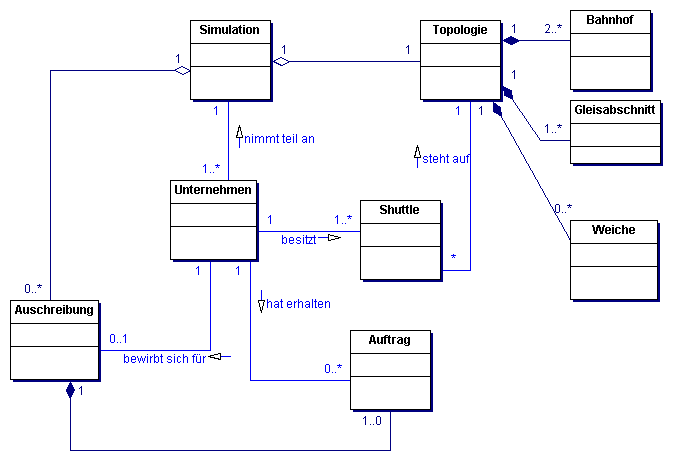
Abb.
2.1 : Klassendiagramm
2.1.1 Die Elemente der Simulation: Topologie und operative Einheiten
Wie aus Abb. 2.1.1 ersichtlich besteht die Topologie aus Bahnhöfen, Verbindungen und Weichen. Diese werden im Folgenden näher beschrieben. Dabei wird auch ihre Funktionalität innerhalb der Simulation erläutert.

Abbildung
2.1.1 : Beispiel eines Streckennetzes
1) Bahnhöfe
Ein Bahnhof stellt den Knotenpunkt der Strecke dar. Durch ihn werden Verbindungen und Streckenzüge definiert, er ist der Ort, an dem Aufträge beginnen und enden. In einem Bahnhof können zur gleichen Zeit beliebig viele Shuttles parken. Nur hier kann eine Wartung erfolgen, die allerdings explizit in Auftrag gegeben werden muss.
2) Verbindungen
Verbindungen sind Streckenzüge zwischen zwei Bahnhöfen. Ein Streckenzug besteht aus beliebig vielen zusammenhängenden Gleisabschnitten und Weichen. Diese sind immer nur in eine Richtung befahrbar. Eine Weiche ist in Abhängigkeit der festgelegten Fahrtrichtung entweder als Verzweigung oder als Zusammenführung einer Strecke ausgelegt. Die Fahrtrichtung einer Verbindung ergibt sich aus der Richtung der zugrunde liegenden Gleisabschnitte. Es darf dabei immer nur eine direkte Verbindung pro Richtung zwischen zwei Bahnhöfen existieren.
Eine Verbindung zwischen zwei Bahnhöfen kann temporär ausfallen. Shuttles, die sich zum Zeitpunkt des Ausfalls bereits auf einem Gleisabschnitt dieser Verbindung befinden, werden von dem Ausfall nicht beeinflusst und können ihre Fahrt fortsetzen. Andere Shuttles können diese Verbindung nicht mehr nutzen und müssen eine Umleitung wählen.
3) Aufträge
Ein Auftrag besteht aus der Anzahl der Personen, einem Start- und Zielbahnhof und einer Bearbeitungszeit. Der Zeitpunkt zu dem der Auftrag erfolgreich beendet sein muss, ergibt sich aus dem Zeitpunkt der Auftragsannahme und der vorgegebenen Bearbeitungszeit. Die Bearbeitungszeit beginnt mit der Vergabe des Auftrags an den Shuttle.
Die Auftragsvergabe erfolgt nach einem festgelegten Protokoll. Ein Element der Simulation ist der Makler(Broker Agent), der die Ausschreibungen ausgibt und sich um deren Vergabe kümmert. Zunächst werden alle Shuttles vom Makler über eine neue Ausschreibung informiert. Innerhalb eines in der Ausschreibung festgelegten Zeitfensters können die Shuttles ein Angebot abgeben. Der Shuttle mit dem günstigsten Angebot erhält vom Makler den Zuschlag. Werden von unterschiedlichen Shuttles gleiche Angebote abgegeben, so erhält dasjenige Shuttle den Zuschlag, das sein Angebot zuerst abgegeben hat. Ein Shuttle kann dabei mehrere Aufträge gleichzeitig annehmen.
4) Shuttle
Jedes Shuttle ist eine autonom agierende Einheit mit einer zu Beginn der Simulation festgelegten Transportkapazität. Diese darf nicht überschritten werden. Hat ein Shuttle einen Auftrag erhalten, muss dieser Shuttle den Auftrag bearbeiten und kann ihn nicht an einen anderen Shuttle übergeben. Jeder Shuttle muss mindestens einen Auftrag durchführen, damit das Unternehmen, zu dem es gehört, nicht disqualifiziert wird.
Zur Erfüllung des Auftrags muss der Shuttle zuerst den Startbahnhof anfahren, die Personen aufnehmen, diese anschließend zum Zielbahnhof bringen und dort entladen. Dieser Vorgang muss innerhalb der festgelegten Bearbeitungszeit erfolgen, da ansonsten eine Konventionalstrafe erhoben wird (siehe Abschnitt 2.2). Die Auftragsbearbeitung beginnt mit dem Beladen des Shuttles im Startbahnhof und endet mit dem Entladen im Zielbahnhof. Das Beladen, Entladen sowie Zwischenlagern an anderen Bahnhöfen ist nicht erlaubt.
Fährt ein Shuttle eine Verbindung zwischen zwei Bahnhöfen, so kann es weder seine Fahrtrichtung wechseln, noch einen anderen Zielbahnhof wählen. Eine Fahrtentscheidung ist nur in einem Bahnhof vor Antritt einer Fahrt möglich.
2.2 Glossar
Der Glossar enthält eine nähere Beschreibung der elementaren Begriffe des Problembereichs. So werden Definitionen abgegeben, die für das gesamte Pflichtenheft Gültigkeit besitzen.
|
Begriff |
Beschreibung |
|---|---|
|
Angebot |
Wird vom Makler ein Transportauftrag ausgeschrieben, so kann jedes Unternehmen ein Angebot abgeben. Das Angebot enthält eine Geldsumme, für die ein Unternehmen bereit ist einen Auftrag durchzuführen. |
|
Auftrag |
siehe Transportauftrag |
|
Auftragsdaten |
Die Auftragsdaten bestehen aus der Anzahl der Personen, einem Start- und Zielbahnhof, so wie einer vorgegebenen Bearbeitungszeit.
|
|
Ausgaben |
Mautgebühren, Wartungskosten, Konventionalstrafen, Strafen für mehrfache Angebotsabgabe, Kosten für Nachrichten (nicht für Nachrichten an Shuttles im eigenen Unternehmen) |
|
Ausschreibung |
Der Makler sendet eine Nachricht mit den Auftragsdaten an alle Shuttles. Die Shuttles eines Unternehmens können, innerhalb eines bestimmten Zeitfensters, ein Angebot für den Auftrag abgeben. Es dürfen niemals zwei Shuttles eines Unternehmens ein Angebot abgeben. Es erhält das Unternehmen den Auftrag, welches das günstigste Angebot innerhalb der Ausschreibungsdauer abgibt. |
|
Bahnhof |
In einem Bahnhof können zur gleichen Zeit beliebig viele Shuttles parken. Die Dauer des Aufenthaltes eines Shuttles im Bahnhof gilt nicht als Wartungszeit. Die Passagiere zu einem Auftrag werden an Bahnhöfen zu- oder aussteigen. Zwei Bahnhöfe können durch einen Streckenzug verbunden werden. |
|
Bearbeitungszeit |
Wird ein Auftrag nicht innerhalb der gegebenen Bearbeitungszeit ausgeführt, so muss eine Konventionalstrafe gezahlt werden. Die Bearbeitungszeit beginnt mit der Vergabe des Auftrags an ein Unternehmen. |
|
Gleisabschnitt |
Mehrere Gleisabschnitt bilden einen Streckenzuges. Die Anzahl der Gleisabschnitte in einem Streckenzug bestimmt dessen Länge. Die Gleisabschnitte sind immer nur in eine Richtung befahrbar. |
|
Kernel |
siehe Simulationsumgebung |
|
Konventionalstrafe |
Eine Konventionalstrafe muss gezahlt werden, wenn ein Auftrag nicht innerhalb der vorgegebenen Bearbeitungszeit abgegeben wurde. |
|
Makler |
Der Makler schreibt Transportaufträge aus und nimmt die Angebote entgegen. Er ist Teil der Simulationsumgebung. |
|
Mautgebühr |
Befährt ein Shuttle eine Verbindung zwischen zwei Bahnhöfen, so müssen Mautgebühren bezahlt werden. Die Kosten einer Verbindung errechnen sich aus der Summe der Kosten der benutzten Gleisabschnitte dieser Verbindung. |
|
Nachricht |
Shuttles können Nachrichten entweder an andere Shuttles versenden, oder an den Makler um ein Angebot abzugeben. Für das Versenden von Nachrichten, z. B. zur Abgabe von Angeboten, fallen Kosten an, unternehmensinterne Nachrichten von Shuttle zu Shuttle - bspw. zur Koordination - sind kostenfrei. |
|
Shuttle |
Ein Shuttle ist ein eigenständiges Schienenfahrzeug, welches Transportaufträge ausführen kann. Ein Shuttle gehört einem Unternehmen an. |
|
Simulationsumgebung |
In der Simulationsumgebung werden das Streckennetz, die Shuttles und die Daten für mögliche Aufträge geladen, so wie die Simulation durchgeführt. Eine Visualisierung kann sich mit der Simulationsumgebung verbinden, um relevante Daten anzuzeigen. |
|
Streckennetz |
Das Streckennetz besteht aus Bahnhöfen, Gleisabschnitten und Weichen. |
|
Streckenzug |
Ein Streckenzug besteht aus beliebig vielen zusammenhängenden Gleisabschnitten und Weichen. Ein Streckenzug zwischen zwei Bahnhöfen stellt eine Verbindung dar. |
|
Szenario |
Ein Szenario enthält Informationen über den Ablauf einer Simulation der Simulationsumgebung und die verwendete Topologie. Zum Ablauf gehören Ausschreibungen von Transportaufträgen und Ausfälle von Streckenzügen. |
|
Topologie |
siehe Streckennetz |
|
Transportauftrag |
Aufträge werden von einem Makler ausgeschrieben. Ein Auftrag definiert die Anzahl der Personen sowie einen Start- und Zielbahnhof und muss innerhalb einer vorgegebenen Bearbeitungszeit ausgeführt werden. Der Termin, zu dem der Auftrag erfolgreich beendet sein muss, ergibt sich aus dem Zeitpunkt der Auftragannahme und der vorgegebenen Bearbeitungszeit. Die Bearbeitungszeit beginnt mit der Vergabe des Auftrags an den Shuttle. |
|
Unternehmen |
Dem Unternehmen gehören mehrere Shuttles an. Die einzelnen Shuttles müssen durch Kommunikation und Strategie einen möglichst hohen Gewinn zu erwirtschaften. |
|
Verbindung |
siehe Streckenzug |
|
Visualisierung |
Eine Visualisierung kann sich mit der Simulationsumgebung verbinden, um relevante Daten zu empfangen und darzustellen. In diesem Dokument wird zwischen der Visualisierung der Topologie und der Datenvisualisierung unterschieden. Wird nur von einer Visualisierung gesprochen, so ist damit automatisch die Datenvisualisierung gemeint, da diese in diesem Dokument klar im Vordergrund steht. |
|
Wartung |
Nach dem Zurücklegen einer festgelegten Entfernung muss eine kostenpflichtige Wartung durchgeführt werden. Wird diese Entfernung überschritten, so kann das Shuttle nicht mehr weiter fahren, solange es nicht gewartet wurde. |
|
Weiche |
Eine Weiche ist in Abhängigkeit der festgelegten Fahrtrichtung entweder als Verzweigung oder als Zusammenführung einer Strecke ausgelegt. |
3. Reverse Engineering (Ist-Zustand)
Wie bereits in der Zielbestimmung erwähnt exisietrt bereits Software, die im Problembereich angesiedelt ist. Dieses Kapitel beschäftigt sich mit dem Reverse-Engineering der bereits vorhandenen Produkte und Schnittstellen. Dies wird es ermöglichen bereits vorhandene Softwarekomponenten, deren Funktionalität insgesamt oder teilweise, für die angestrebte Entwicklung notwendig sind, zu benutzen.
Die bestehende Shuttle Steuerung wird im Hinblick auf ihre Kommunikation mit den einzelnen Teilen der Simulationsumgebung, insbesondere mit dem Makler untersucht. Die Visualisierung der Topologie ermöglicht eine Beschreibung der Weitergabe von Simulationsdaten an externe Softwarekomponenten. Die Struktur der XML Dateien, die bisher die Grundlage für den Entwurf von Simulationsszenarien bilden, wird genauer beschrieben.
Die verwendeten Hilfsmittel sind dabei neben einer textuellen Beschreibung Klassen- und Sequenzdiagramme.
3.1 Shuttlesteuerung
In diesem Abschnitt wird der Ist-Zustand der Shuttlesteuerung dargestellt. Zunächst wird auf die Klassen und Interfaces eingegangen, danach wird die Funktionsweise mit Hilfe eines Sequenzdiagrammes dargestellt
3.1.1 Erläuterung des Aufbaus der ShuttleSteuerung
Das Klassendiagramm Abbildung 3.1.1 zum Aufbau der Shuttlesteuerung stellt die wichtigsten Klassen aus dem Package „Agent“ dar.
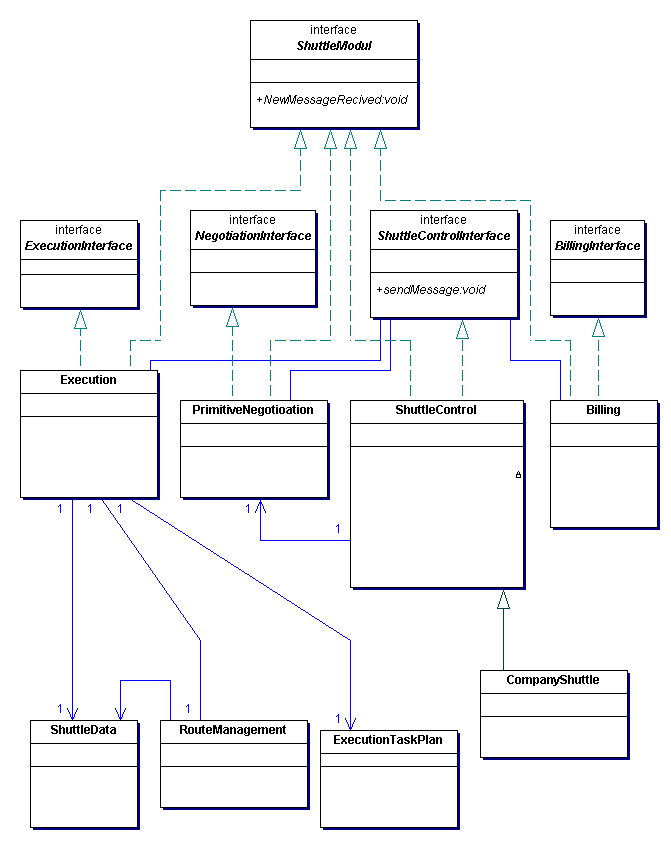
Abbildung 3.1.1 : Klassendiagramm der Shuttlesteuerung
|
Name |
Aufgabe |
|---|---|
|
Executioninterface: |
Das Executioninterface Liefert eine Methode um neue Tasks für das Shuttle zu erteilen. |
|
ShuttleControlInterface: |
Das Shuttlecontrolinterface ist Hauptsächlich für das senden von Nachrichten zuständig. Außerdem liefert es Methoden um dem Shuttle mitzuteilen das ein Angebot abgelehnt wurde oder das es Repariert werden muss. |
|
ShuttleModule: |
Das Shuttlemodule ist für das Empfangen neuer Nachrichten verantwortlich. |
|
BillingInterface |
Ein Interface welchen jede BillingKlasse implimentieren muss sie ist für die Bezahlung zuständig. |
|
NegotiationInterface |
Gibt die Länge einer Verbindung , damit die kosten berechnet werden können. |
|
CompanyShuttle: |
Liefert den Konstruktor der im Kernel ein neuer Shuttle erzeugt. |
|
Execution |
Ist für die Ausführung von Aktionen des Shuttles verantwortlich. |
|
ExecutionTaskPlan: |
In dieser Klasse wird eine Liste erstellt, die alle benötgten Tasks in der Reihenfolge der Ausführung beinhaltet. Tasks sind:
|
|
PrimitiveNegotation |
In dieser Klasse wird für jeden ausgeschriebenen Auftrag der wurde ein Angebot berechnet und abgesandt. |
|
RouteManagement |
In der Klasse Routemanagement werden die Wege berechet die das Shuttle fährt. |
|
ShuttleControl |
Dies ist die Steuerzentrale des Shuttles. |
|
ShuttleData |
Die Klasse ShuttleData enthält wichtige Daten über die Eigenschaften des Shuttles. |
|
Billing |
Die Klasse Billing kümmert sich um die Finanzen und das Rechnungswesen des Shuttles |
3.1.2 Sequenzdiagramm der Shuttlesteuerung
In diesem Abschnitt zeigen wir beispielelhaft den Ablauf einer Angebotsabgabe und nachfolgende Bearbeitung des erhaltenen Auftrags anhand eines Sequenzdiagramms(vgl. Abb. 3.1.2).
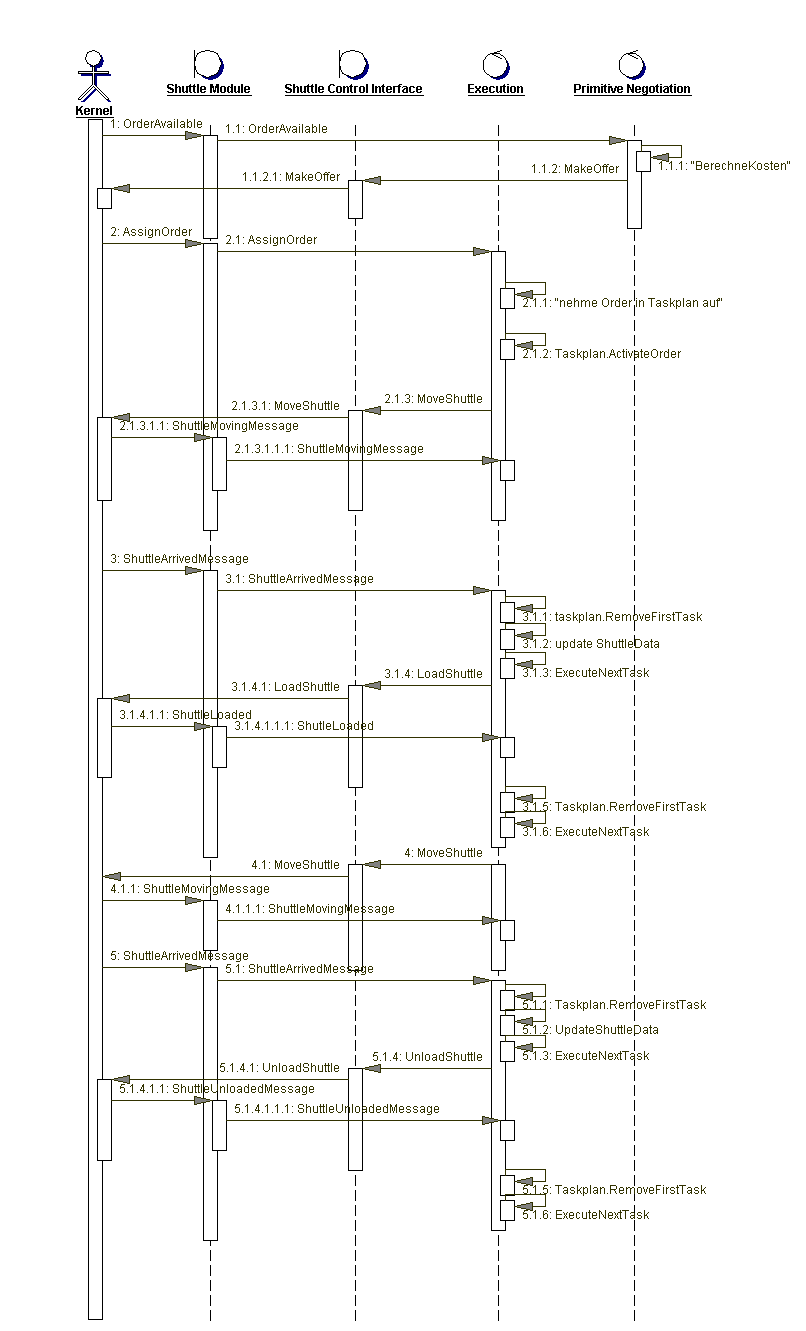
Abbildung 3.1.2 Sequenzdiagramm zur Angebotsabgabe und Abarbeitung eines Auftrags
Das Sequenzdiagramm stellt die Kommunikation zwischen der Shuttlesteuerung und dem Kernel, am Beispiel einer Auftragsausschreibung, der Reaktion darauf, der Angebotszuteilung und der Abarbeitung des Auftrags, dar.
Die Kommunikation zwischen Shuttlesteuerung und Kernel findet über die Interfaces ShuttleControlInterface (stellt die Methode public void sendMessage (Message msg) für vom Shuttle gesendete Nachrichten bereit) und ShuttleModule (stellt die Methode public void newMessageRecieved(Message msg) bereit, über die Nachrichten beim Shuttle ankommen) statt.
Der User ist in diesem Diagramm der Kernel. Er informiert den Shuttle über eine neue Ausschreibung, indem er eine Message vom Typ OrderAvailable sendet. Auf diese Message wird in der Klasse PrimitiveNegotiation reagiert. Der Shuttle ermittelt, welche Kosten bei der Abarbeitung der Ausschreibung entstehen würden und schickt dann sein Angebot in Form eines MakeOffer Objektes an den Kernel. Dieser vergibt mit einer AssignOrder Message den Auftrag an der Shuttle, welches das günstigste Angebot gemacht hat. Diese Message wird in der Klasse Execution verarbeitet, die auch für die gesamte Abarbeitung eines Auftrags verantwortlich ist. Hat der Shuttle einen Auftrag erhalten, nimmt es diesen in seinen Taskplan auf und beginnt mit der Abarbeitung. Sofern sich der Shuttle nicht am Startbahnhof befindet, muss es sich zuerst dorthin bewegen, weshalb es eine MoveShuttle Message an den Kernel sendet. Dieser antwortet mit einer ShuttleMovingMessage sobald der Shuttle sich losbewegt und mit einer ShuttleArrivedMessage sobald der Shuttle im Startbahnhof des Auftrags angekommen ist. Da der erste Task nun erfolgreich abgearbeitet wurde, kann er aus dem Taskplan entfernt und der nächste Task (LoadShuttle) ausgeführt werden.
3.2 Visualisierung
Dieser Abschnitt stellt den Ist-Zustand der bereits existierenden Visualisierung da. Insbesondere wird die Kommunikation zwischen Simulationskern und Visualisierung erläutert. Zu Beginn wird kurz auf den Aufbau der vom Kernel bereitgestellten Kommunikationsschnittstelle eingegangen.
3.2.1 Kommunikationschnittstelle des Kernels
Dieser Abschnitt gibt einen Überblick über die Funktionsweise der Kommunikationschnittstelle vom Kernel und den beteiligten Klassen.
1) Allgemeines zum Aufbau
Jegliche Kommunikation einer Visualisierung mit dem Kernel erfolgt über RMI. RMI steht für Remote Method Invocation und stellt seit dem JDK 1.1 einen Mechanismus zur Verfügung, der es ermöglicht, Objekte auf einfache Weise in einem Netzwerk zu verteilen und ihre Funktionalität anderen Arbeitsplätzen zur Verfügung zu stellen.
Die per RMI zur Verfügung gestellten, verteilten Objekte werden durch einen Name-Service, der RMI-Registry, bereitgestellt.
Der Kernel erstellt dazu ein Objekt vom Typ Visualisation, in dessen Konstruktor sowohl die RMI-Registry gestartet, als auch das Visualisation-Objekt an dieser angemeldet wird.
Dieses Visualisation-Objekt läuft in einem eigenen Thread. In der run Methode werden die verschiedenen Remote-Events, die vom Kernel erzeugt werden, abgefragt und über "Daten"-Objekte an die sich verbundenen Visualisierungen verteilt, wo sie zur weiteren Verarbeitung in einer Remote-Queue abgelegt werden.
2) Übersicht über die RemoteEvents
Die Kommunikation mit den Visualisierungen erfolgt über Objekte, die alle von der serialisierbaren Klasse de.upb.swtpra.kernel.visualisation.RemoteObj erben und verschiedene Daten kapseln, die sich während der Simulation geändert haben. Die folgende Tabelle gibt eine Übersicht über diese RemoteEvents:
|
Name der Klasse |
Zweck |
Attribute |
Attribut-Beschreibung |
|---|---|---|---|
|
RemoteConnectionStatus |
Wird versendet, wenn sich der Status einer Verbindung zwischen zwei Bahnhöfen verändert hat. |
startStation |
Start-Station ID der Verbindung |
|
destStation |
Ziel-Station ID der Verbindung |
||
|
status |
Status der Verbindung |
|
Name der Klasse |
Zweck |
Attribute |
Attribut-Beschreibung |
|---|---|---|---|
|
RemoteEndGame |
Wird versendet, wenn die Simulation beendet wurde. |
keine |
|
|
Name der Klasse |
Zweck |
Attribute |
Attribut-Beschreibung |
|---|---|---|---|
|
RemoteGameConstants |
Übermittelt allgemeine Simulations-Parameter an die Visualisierung |
maxAllowedStretchWithoutRepair |
maximaler Weg eines Shuttles ohne Wartung |
|
repairCosts |
Wartungskosten |
||
|
repairTime |
Zeit, die eine Wartung in Anspruch nimmt |
||
|
orderLoadTime |
Zeit, die das Beladen eines Shuttles in Anspruch nimmt |
||
|
orderUnLoadTime |
Zeit, die das Entladen eines Shuttles in Anspruch nimmt. |
||
|
timeFactor |
Simulationsgeschwindigkeit |
||
|
startAmount |
Startkapital der Shuttles |
||
|
maxShuttleCapacity |
maximale Beladung eines Shuttles |
|
Name der Klasse |
Zweck |
Attribute |
Attribut-Beschreibung |
|---|---|---|---|
|
RemoteOrderAssigned |
Wird versendet, wenn ein Shuttle einen Auftrag zugeteilt bekommen hat. |
shuttleID |
ID des Shuttles, das den Zuschlag bekommen hat |
|
companyId |
ID des Unternehmens |
|
Name der Klasse |
Zweck |
Attribute |
Attribut-Beschreibung |
|---|---|---|---|
|
RemoteOrderCreated |
Wird versendet, wenn eine neue Ausschreibung erstellt wurde. |
orderID |
Auftrags-ID |
|
destinationTimeLimit |
Frist, bei der der Auftrag abgeschlossen sein muss. |
||
|
duration |
Dauer der Ausschreibung |
||
|
penalty |
Strafe bei Nichterfüllung |
||
|
startStationID |
ID Start-Bahnhof |
||
|
destinationStationID |
ID Ziel-Bahnhof |
||
|
destinationStation |
Name Ziel-Bahnhof |
||
|
startStation |
Name Start-Bahnhof |
|
Name der Klasse |
Zweck |
Attribute |
Attribut-Beschreibung |
|---|---|---|---|
|
RemoteOrderDelete |
Wird versendet, wenn eine Ausschreibung gelöscht wurde. |
orderID |
Auftrags-ID |
|
Name der Klasse |
Zweck |
Attribute |
Attribut-Beschreibung |
|---|---|---|---|
|
RemoteShuttleBankrupt |
Wird versendet, wenn einem Shuttle nicht genug Geld zur Verfügung steht. |
money |
Kapital des Shuttles |
|
shuttleId |
ID des Shuttles |
||
|
companyId |
Unternehmens-ID, dem das Shuttle gehört |
|
Name der Klasse |
Zweck |
Attribute |
Attribut-Beschreibung |
|---|---|---|---|
|
RemoteShuttleMoved |
Wird versendet, wenn ein Shuttle bewegt wurde. |
tdo |
Topologiedaten |
|
shuttleId |
ID des Shuttles |
||
|
companyId |
Unternehmens-ID, dem das Shuttle gehört |
||
|
name |
|
|
Name der Klasse |
Zweck |
Attribute |
Attribut-Beschreibung |
|---|---|---|---|
|
RemoteShuttleDisqualified |
Wird versendet, wenn ein Shuttle disqualifiziert wurde. |
shuttleId |
ID des Shuttles |
|
companyId |
Unternehmens-ID, dem das Shuttle gehört |
|
Name der Klasse |
Zweck |
Attribute |
Attribut-Beschreibung |
|---|---|---|---|
|
RemoteShuttleStatusChanged |
Wird versendet, wenn der Status eines Shuttles verändert wurde. |
stretchSinceLastRepair |
Gefahrene Strecke seit letzter Wartung |
|
loadedOrdersIds |
Angenommene Aufträge |
||
|
money |
Kapital des Shuttels |
||
|
shuttleId |
ID des Shuttles |
||
|
companyId |
Unternehmen, dem das Shuttle gehört |
||
|
currentLoad |
aktuelle Beladung |
|
Name der Klasse |
Zweck |
Attribute |
Attribut-Beschreibung |
|---|---|---|---|
|
RemoteShuttleStatusString |
|
info |
Informations-String |
|
shuttleId |
ID des Shuttles |
||
|
companyId |
Unternehmens-ID, dem das Shuttle gehört |
|
Name der Klasse |
Zweck |
Attribute |
Attribut-Beschreibung |
|---|---|---|---|
|
RemoteTopologyData |
Senden von Topologie-Daten |
td |
Topologiedaten |
3.2.2 Aufbau des Visualisation-Clients
Dieser Abschnitt erläutert den Aufbau der Visualisierung. Details zur Kommunikation zwischen Kernel und Visualisierung folgen in Abschnitt 3.2.3.
1) Allgemeines zum Aufbau
Die grundlegenden Klassen, aus denen jeder Visualisation-Client aufgebaut ist, liegen alle in dem Package de.upb.swtpra.kernel.visualisation.client. Diese sind:
|
Name der Klasse |
Funktion |
|---|---|
|
RemoteMessageHandler |
Der RemoteMessageHandler läuft in einem eigenen Thread und ist dafür verantwortlich, ständig die neu angekommenden Events, die vom Kernel per RMI-Aufruf in der RemoteQueue abgelegt werden, auszulesen und über die update Funktion an den VisualisationClient weiter zu geben. Gestartet wird er, wenn der Client sich erfolgreich an den Kernel connecten konnte. |
|
RemoteQueue |
In der RemoteQueue werden alle Events, die während der Simulation auftreten können und für den VisualisationClient von Bedeutung sind, vom Kernel abgelegt. Nach und nach werden diese dann vom RemoteMessageHandler abgearbeitet. |
|
RMIRemoteQueueInterface
|
Das RMIRemoteQueueInterface stellt die für den Kernel wichtigen Funktionen get und put bereit, mit denen er die Events in der RemoteQueue ablegen kann und wird von der Klasse RemoteQueue implementiert. |
|
RMIRailwayPanelInterface |
Das RMIRailwayPanelInterface stellt die für den Kernel wichtigen Methoden abortConnection und getQueue bereit und wird vom VisualisationClient implementiert. abortConnection wird vom Kernel aufgerufen, wenn die Simulation beendet wurde. Mit der Methode getQueue kommt der Server an die RemoteQueue des Clients. |
|
ServerStatusChecker |
Der ServerStatusChecker fragt in gewissen Zeitabständen den Verbindungsstatus zum Server ab. Tritt hierbei eine Exception auf, so beendet er die Verbindung. Gestartet wird er, wenn der Client sich erfolgreich an den Kernel connecten konnte. |
2) Allgemeines zur Funktionsweise
Für das Anzeigen der GUI des VisualisationClients ist die Klasse VisualisationFrame zuständig. Wird eine Verbindung zum Kernel aufgebaut, so werden RemoteQueue, RemoteMessageHandler und der ServerStatusChecker erstellt. Events, die vom Kernel in der RemoteQueue abgelegt werden, werden vom RemoteMessageHandler abgearbeitet, der die update Methode der Klasse VisualisationClientBase aufruft und das gelesene Remote-Objekt an diese weitergibt.
Innerhalb der update Methode wird das RemoteObjekt nun an die verantwortliche Klasse zur Datenhaltung -und Verarbeitung – LUpdateData - weitergereicht.
LUpdateData läuft in einem eigenen Thread und enthält eine eigene Queue, in der die vom RemoteMessageHandler weitergereichten Events erneut zwischengespeichert werden. In der run Methode von LUpdateData werden schließlich alle vom Kernel verschickten Events analysiert und zur Anzeige weiterverarbeitet.
Eine Besonderheit besteht noch beim RemoteMessageHandler: Wenn beim Start der Simulation zunächst die Topologie-Daten übermittelt werden, ruft er nicht die update-Methode des VisualisationClients auf, sonder dessen init Methode, die dann für das Zeichnen der Topologie zuständig ist.
Das folgenden Sequenzdiagramm gibt einen Überblick über die allgemeinen Abläufe im Client, nachdem eine Verbindung zum Kernel hergestellt wurde:
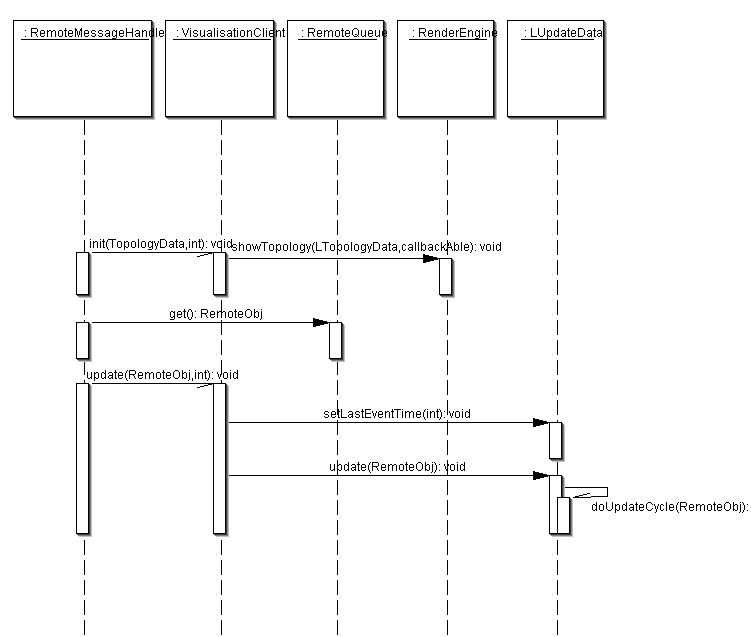
Abbildung
3.2.2.1 : Dieses Sequenzdiagramm soll die grundlegenden Abläufe
im VisualisationClient darstellen, nachdem eine Verbindung zum Kernel
aufgebaut wurde.
3) Klassendiagramm
Das folgende Klassendiagramm gibt einen Überblick über die Beziehungen zwischen den wichtigsten Klassen der Visualisierung:
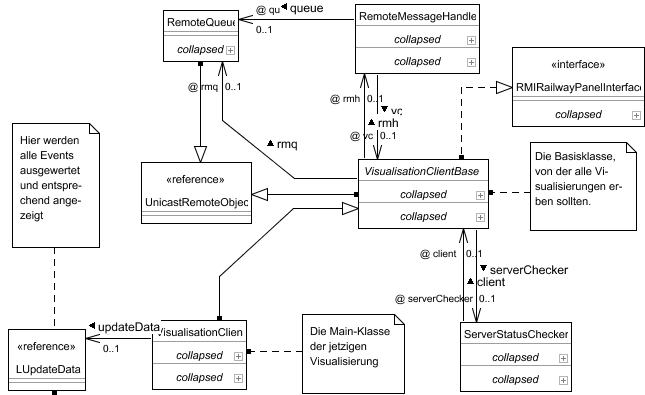
Abbildung
3.2.2.2 : Dieses Klassendiagramm verdeutlicht den Aufbau des
Visualisation-Clients anhand der wichtigsten Klassen.Kommunikation
zwischen Kernel und Visualisation-Client
Dieser Abschnitt erläutert detailliert die Kommunikation zwischen Kernel und Visualisierung. Es wird sowohl auf den Aufbau einer Verbindung, als auch auf die ordnungsgemäße oder unerwartete Trennung derselben eingegangen.
4) Die Kommunikation im Überblick
Die Verbindung des Visualisation-Clients mit dem Kernel wird vom User durch eine GUI aufgebaut. Hierzu wird als erstes die Methode connectToServer der Klasse de.upb.swtpra.kernel.visualisation.client.VisualisationClientBase aufgerufen.
Als Parameter bekommt der Client nun ein Objekt der Klasse de.upb.swtpra.kernel.visualisation.Visualisation zurück, auf dem die Methode connect aufgerufen werden kann.
Ist dies erfolgreich, so wird eine RemoteQueue erstellt, in die später der Kernel die in Absatz 3.2.1. beschriebenen Events abgelegt. Weiterhin wird ein RemoteMessageHandler in einem eigenen Thread gestartet, der dafür zuständig ist, ständig die in der RemoteQueue ankommenden Events auszulesen und an die Visualisierung zu übergeben.
Die Parameter von connect setzten sich zum Einen aus dem RMIRailwayPanelInterface zusammen, durch das der Server an die RemoteQueue des entsprechenden Clients kommt und zum Anderen aus der Adresse des Clients.
Ist die Verbindung aufgebaut, werden vom Kernel zunächst die Topologiedaten an den Client übermittelt. Anschließend dann alle Änderungen, die während der Simulation auftreten und für den Client interessant sind. Dazu beschafft sich der Server über das RMIRailwayPanelInterface zunächst die RemoteQueue des Clients und schreibt die auftretenden Events dort hinein.
Der RemoteMessageHandler ist nun für das Weiterreichen dieser Events an die Visualisierung zuständig.
5) Überprüfung des Verbindungsstatus
In der Methode connectToServer der Klasse VisualisationClientBase wird weiterhin ein Objekt der Klasse de.upb.swtpra.kernel.visualisation.client.ServerStatusChecker in einem eigenen Thread gestartet. Hier wird (auf Clientseite) der Verbindungsstatus zwischen Client und Server in gewissen Zeitabständen überprüft.
6) Trennen der Verbindung
Dieser Abschnitt erläutert die unterschiedlichen Szenarien, die zu einer Trennung der Verbindung zwischen Visualisierung und Kernel führen.
Disconnect durch Server
Wird die Simulation auf der Seite des Kernels beendet, so wird am Ende der run Methode der Klasse de.upb.swtpra.kernel.visualisation.Visualisation bei jedem Client die Methode abortConnection aufgerufen (vgl. Abbildung 3.2.3.1).
Auf Client Seite wird in abortConnection nun das Verbindungsflag connection auf false gesetzt, der RemoteMessageHandler und SeverStatusChecker gestoppt und die abstrakte Methode connectionRefused aufgerufen.
Jede Klasse, die de.upb.swtpra.kernel.visualisation.client.
VisualisationClientBase erweitert, muss connectionRefused nun implementieren und weitere Schritte einleiten, was intern bei einem Verbindungsabbruch geschehen soll.
Disconnect durch Client
Bei einem Disconnect durch den (vgl. Abbildung 3.2.3.2) Client wird die Methode disconnectFromServer der Klasse de.upb.swtpra.kernel.visualisation.client.VisualisationClientBase aufgerufen. Das Verbindungsflag connection wird auf false gesetzt, der RemoteMessageHandler und SeverStatusChecker werden gestoppt und die Methode disconnect wird auf der Serverklasse de.upb.swtpra.kernel.visualisation.Visualisation aufgerufen.
Auf Seite des Servers wird nun der entsprechende Client einfach aus der Tabelle der sich verbundenen Clients entfernt, so dass keine Events mehr an diesen geschickt werden.

Abbildung
3.2.3.1 : Dieses Sequenzdiagramm verdeutlicht einen ordnungsgemäßen
Verbindungsabbau durch den Server.
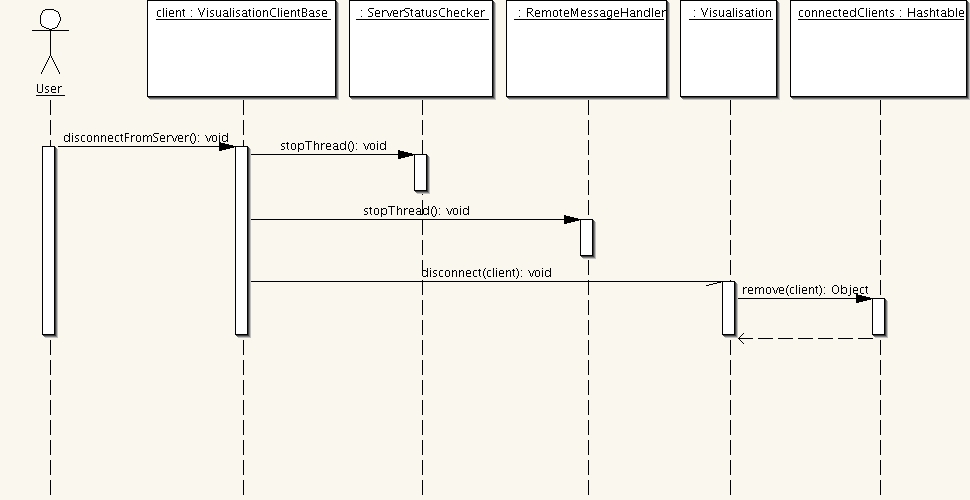
Abbildung 3.2.3.2: Dieses Sequenzdiagramm verdeutlicht einen ordnungsgemäßen Verbindungsabbau durch den Client.
Unerwarteter Disconnect
Ein unerwarteter Disconnect tritt auf, wenn z.B. eine physikalische Trennung der Verbindung von Client und Server erfolgt.
In diesem Fall wird auf der Clientseite im ServerStatusChecker eine RemoteException ausgelöst, die zur Folge hat, dass die abstrakte Funktion connectionRefused der Klasse de.upb.swtpra.kernel.visualisation.client.
VisualisationClientBase aufgerufen wird.
Tritt auf Serverseite beim Versuch, Events an den Client zu schicken, eine Exception auf, so wird erst versucht, mit einem Aufruf der Client-Methode abortConnection die Verbindung zu trennen.
In jedem Fall wird der entsprechende Client aus der Tabelle der verbundenen Clients gelöscht.
7) Klassendiagramm
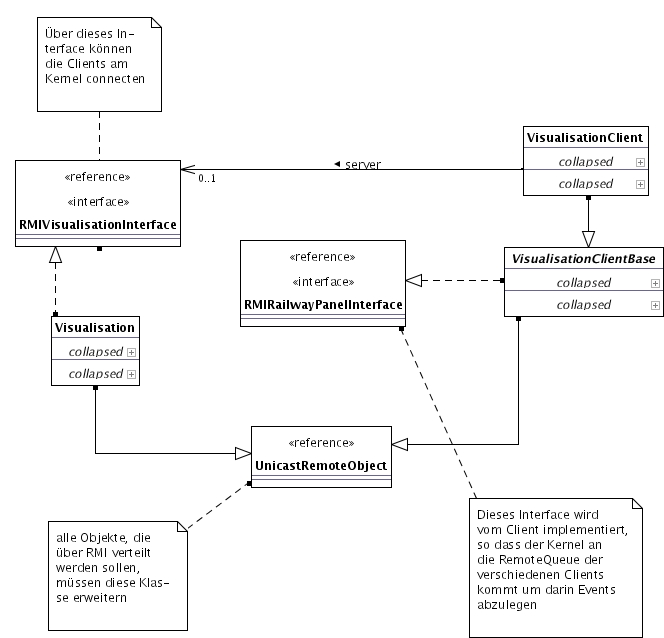
Abbildung
3.2.3.4 : Dieses Klassendiagramm gibt einen Überblick über
die wesentllichen Klassen von Kernel und Visualisation-Client, die
direkt an der Kommunikation beteiligt sind.
8) Sequenzdiagramm zur Kommunikation
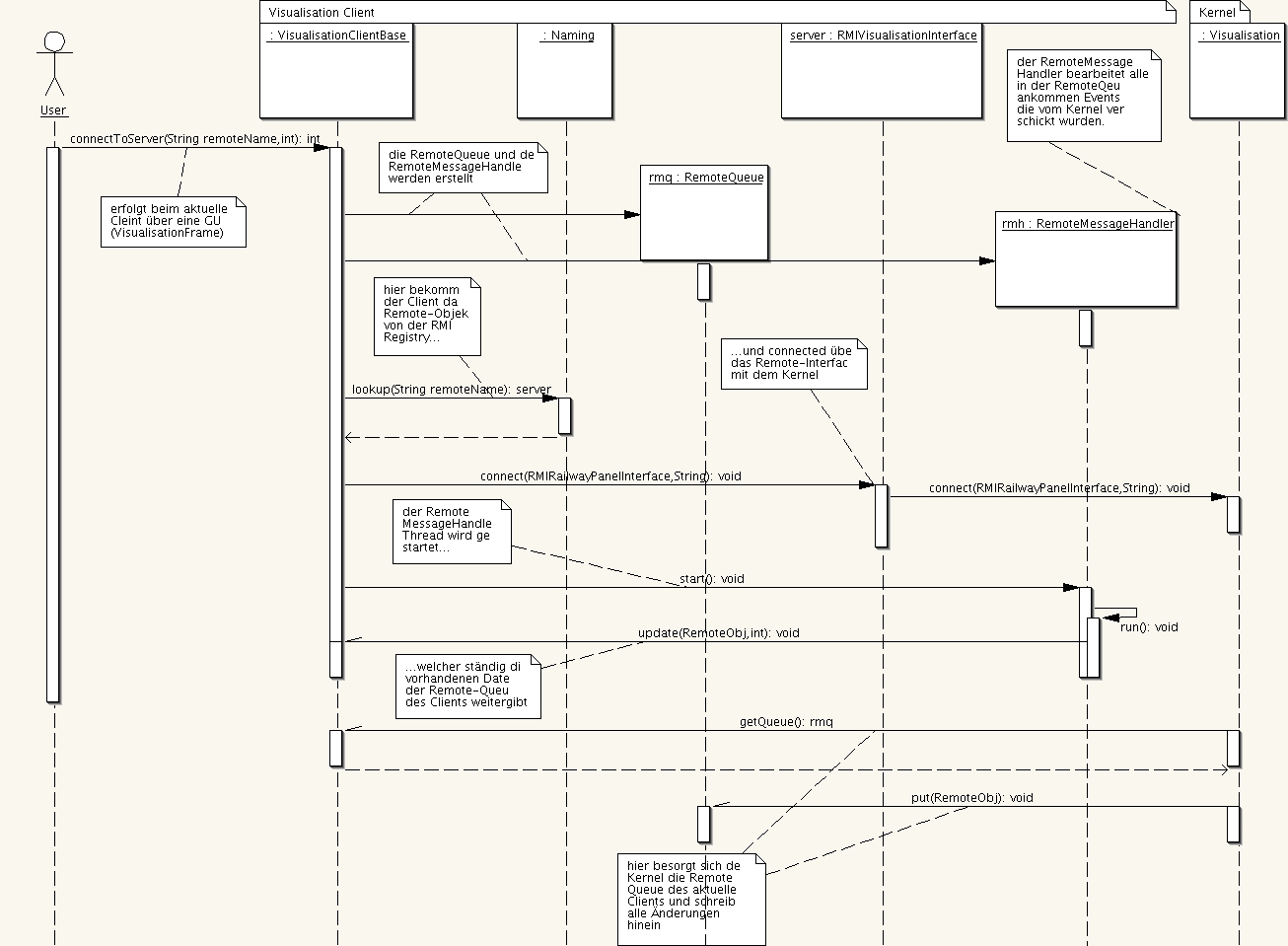
Abbildung
3.2.3.5 : Dieses Sequenzdiagramm verdeutlicht die Kommunikation
zwischen Visualisation-Client und Kernel inkl. einem erfolgreichen
Verbindungsaufbau.
3.3 Szenariodesigner
Ein Szenario ist
eine Abfolge von Ereignissen und wird als XML-Datei standardmäßig
unter dem Namen „orderScript.xml“ gespeichert. Ereignisse
können Transportaufträge (order's) oder Verbindungsausfälle
(disabledConnection's) sein. Diese Ereignisse treten dann zu
bestimmten Zeitpunkten während der Simulation auf. In der
„topologie.xml“-Datei sind alle Daten im XML-Format
gespeichert die ein vollständiges Streckennetz beschreiben. Ein
Streckennetz besteht aus Bahnhöfen (station's), Gleisabschnitten
(track's) die Verbindungen, ggf. mit Weichen, zwischen Bahnhöfe
realisieren und Weichen (switches) die Gleisabschnitte verzweigen
oder vereinigen können. Beide XML-Dateien enthalten zusätzlich
Konstanten, die für ein Szenario z.B den Namen der zugehörigen
Topologie-Datei speichert und eine andere die Simulationszeit oder
für eine Topologie z.B. wie lange das Beladen in einem Bahnhof
dauert.
In den folgenden zwei Abschnitten wird nun der Aufbau
dieser beiden Dateien durch UML-Diagramme und Tabellen, die die
Funktionen der einzelnen Parameter erklären, beschreiben.
3.3.1 Dateibeschreibung der „orderScript“-XML Datei
In diesem Abschnitt wird
der Aufbau der „orderScript“-XML Datei und die Funktion
der einzelnen Parameter erläutert. Am Anfang der XML Datei steht
die Document Type Definition (= DTD). In der DTD wird der Aufbau der
XML-Datei formal beschrieben. Dieser Teil legt somit die Reihenfolge
und den Aufbau der Daten fest. Standardmäßig wird in der
DTD festgelegt, dass nach der DTD in der Datei zuerst alle Aufträge
(orders) kommen, dann die Verbindungsausfälle
(disabledConnections) und zum Schluß die Konstanten
(constants). Das nachfolgende Diagramm zeigt von oben nach unten und
von links nach rechts, wie nach der Standard-DTD, die Daten aufgebaut
sind.
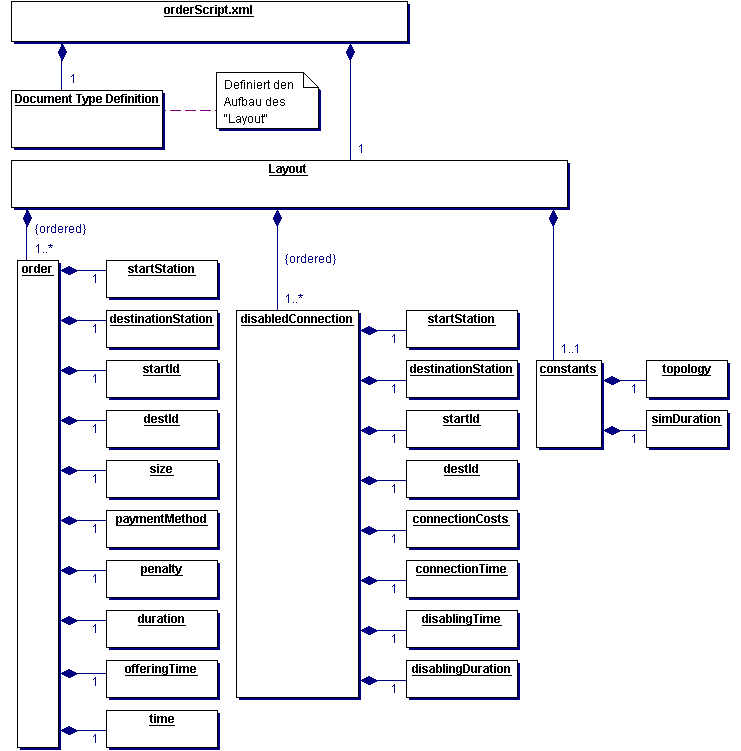
Abbildung
3.3.1.1 : Aufbau der DTD
Erklärung
der Funktion der einzelnen Parameter:
|
order |
Dies ist ein Transportauftrag und besteht aus mehreren Parametern |
|
disabledConnection |
Eine „disabledConnection“ ist ein Verbindungsausfall zwischen zwei Bahnhöfen (station's) und besteht aus mehreren Parametern |
|
constants |
„constants“ sind Konstanten, davon gibt es zwei (siehe: topology und simDuration) |
|
startStation |
Name eines Startbahnhofs (einer „station“), der Parametertyp ist: String |
|
destinationStation |
Name eines Zielbahnhofs (einer „station“), der Parametertyp ist: String |
|
startId |
ID eines Startbahnhofs (einer „station“), der Parametertyp ist: integer und gehört immer genau zu einem startStation |
|
destId |
ID eines Zielbahnhofs (einer „station“), der Parametertyp ist: integer und gehört immer genau zu einer destinationStation |
|
size |
Gibt die Personenanzahl an, die für den Auftrag transportiert werden muß, der Parametertyp ist: integer |
|
paymentMethod |
Beschreibt die Zahlungsmethode für einen Auftrag, zulässige Werte sind „Credit Card“ und „Invoice“, allerdings wird bis jetzt nur „Credit Card“ verwendet. |
|
penalty |
Dieser Wert gibt die Höhe der Strafe an, die bei Nichterfüllung des Auftrags anfällt, der Parametertyp ist: integer |
|
duration |
Gibt die Länge des Simulationszeitraum an, in dem der Auftrag nach der Erteilung ausgeführt sein muß, der Parametertyp ist: integer |
|
offeringTime |
Gibt die Länge des Simulationszeitraums an, in der Angebote für die Aufträge abgegeben werden können, der Parametertyp ist: integer |
|
time / disablingTime |
Zu diesem Zeitpunkt tritt das Ereignis in der Simulation auf, der Parametertyp ist: integer. Bei Aufträgen (order's) ist der Parameter „time“ und bei disabledConnection ist er „disablingTime“. |
|
connectionCosts |
Die Kosten der ausgefallenen Verbindung, diese ergeben sich aus den Einzelkosten der zur Verbindung gehörigen Gleisabschnitte (track's) und Weichen (switches), der Parametertyp ist: integer |
|
connectionTime |
Die Länge der ausgefallenen Verbindung, diese ergibt sich aus den Einzellängen der zur Verbindung gehörigen Gleisabschnitte (track's) und Weichen (switches), der Parametertyp ist: integer |
|
disablingDuration |
Gibt die Länge des Verbindungsausfalls in Simulationszeit an, der Parametertyp ist: integer |
|
topology |
Diese Konstante enthält den Namen der zugehörigen Topologie-Datei, der Parametertyp ist: String |
|
simDuration |
Gibt den Zeitpunkt an, zu dem die Simulation endet, der Parametertyp ist: integer |
3.3.2 Dateibeschreibung der „topologies“-XML Datei
Dateibeschreibung der „topologies“-XML Dateien
In diesem Abschnitt wird der Aufbau der
„topologies“-XML Datei und die Funktion der einzelnen
Parameter erläutert. Am Anfang der XML Datei steht die Document
Type Definition (= DTD). In der DTD wird der Aufbau der XML-Datei
formal beschrieben. Dieser Teil legt somit die Reihenfolge und den
Aufbau der Daten fest. Standardmäßig wird in der DTD
festgelegt, dass nach der DTD in der Datei zuerst eine Liste aller
Startbahnhöfe (startingPoints) kommt, falls man diese expliziet
angeben möchte. Danach kommen die Konstanten (constants), dann
die Bahnhöfe (station's), die Weichen (switches) und zum Schluß
die Gleisabschnitte (track's). Das nachfolgende Diagramm zeigt von
oben nach unten und von links nach rechts, wie nach der Standard-DTD,
die Daten aufgebaut sind.
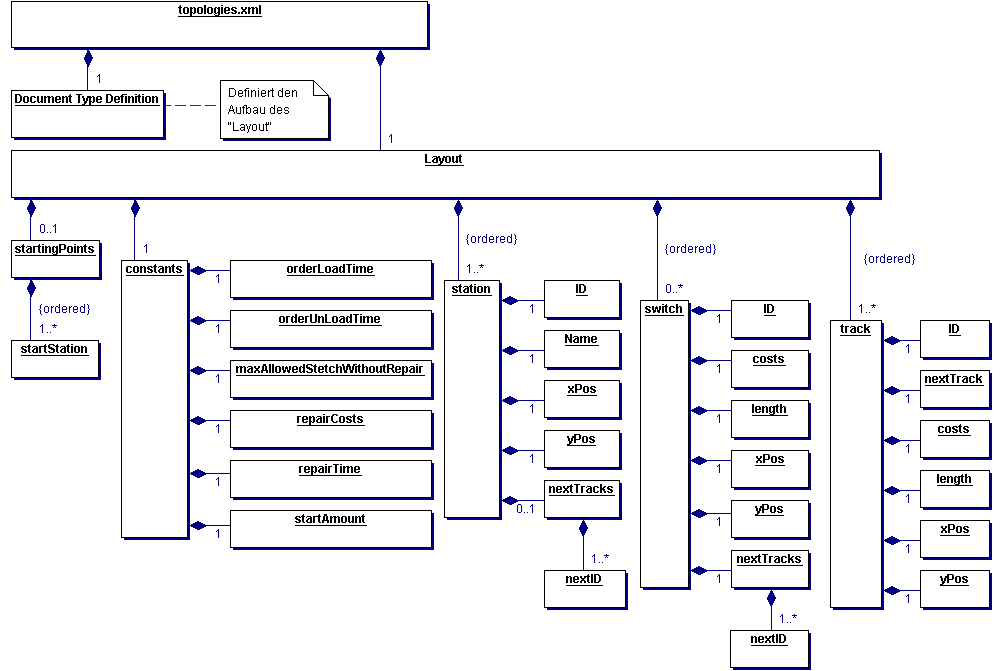
Abbildung
3.3.1.2 : Aufbau der DTD
Erklärung
der Funktion der einzelnen Parameter:
|
startingPoints |
Dies ist eine Liste vom möglichen Bahnhöfen (station's), die beim Simulationsstart mit Shuttle's besetzt werden dürfen, der Parametertyp ist eine Liste von startStation's. |
|
startStation |
ID eines Startbahnhofs (einer „station“), der Parametertyp ist: integer |
|
constants |
„constants“ sind Konstanten, davon gibt es mehrere (siehe Diagramm) |
|
orderLoadTime |
Gibt die Beladezeit eines Shuttles in Simulationszeit an, der Parametertyp ist: integer |
|
orderUnLoadTime |
Gibt die Entladezeit eines Shuttles in Simulationszeit an, der Parametertyp ist: integer |
|
maxAllowedStretchWithoutRepair |
Der Wert gibt die maximale Anzahl von Gleisabschnitten an, die ein Shuttle ohne Reparatur zurücklegen kann, der Parametertyp ist: integer |
|
repairCosts |
Der Wert gibt die Kosten für eine Shuttle-Reparatur an, der Parametertyp ist: integer |
|
repairTime |
Der Wert gibt die Zeit an, die für eine Reparatur benötigt wird, der Parametertyp ist: integer |
|
startAmount |
Dies ist das Startguthaben der Untermehmen zu beginn einer Simulation, der Parametertyp ist: integer |
|
station |
Dies ist ein Bahnhof, dieser wird durch mehrere Parameter beschreiben (siehe Diagramm) |
|
ID |
Die ID identifiziert einen Bahnhof (station), eine Weiche (switch) oder einen Gleisabschnitt (track) eindeutig, der Parametertyp ist: integer |
|
Name |
Name des Bahnhofs (station), der Parametertyp ist: String |
|
xpos / yPos |
Diese Parameter beschreiben die horizontale und vertikale Position eines Bahnhofs (station's), einer Weiche (switch) oder eines Gleisabschnittes (track's) in dem Streckennetz, der Parametertyp ist jeweils: integer |
|
nextTracks |
Dies ist eine Liste mit den ID's von nachfolgenden Bahnhöfen (station's), Gleisabschnitten (track's) oder Weichen (switches) |
|
nextID / nextTrack |
Dies ist die ID eines Bahnhofs (station's), Gleisabschnittes (track's) oder einer Weiche (switch), der Parametertyp ist: integer |
|
costs |
Gibt die Anzahl der Geldeinheiten an, die beim Befahren eines Gleisabschnittes (track's) oder einer Weiche (switch) bezahlt werden müssen, der Parametertyp ist: integer |
|
length |
Dieser Wert gibt die Länge (der Simulationszeit zum Befahren) des Gleisabschnittes (track's) oder der Weiche (switch) an, der Parametertyp ist: integer |
4. Produktfunktionen
Im Folgenden werden die von der Software verlangten Grundfunktionalitäten dargestellt. Die verschiedenen Anwendungsfälle der Softwarekomponenten werden untersucht. Dies geschieht mittels Use Case Diagrammen, Beschreibung und Ablaufplan. Die Beschreibung der geforderten Funktionalitäten bildet die Basis für eine nähere Beschäftigung mit der Komponentenstruktur im Verlauf der Grobanalyse. Die bereits beim Reverse Engineering gemachte Trennung zwischen den einzelnen Softwarekomponenten wird auch im Weiteren beibehalten.
4.1 Use Case Diagramme
Software muss vorgegebene Funktionalitäten erfüllen, die sich aus dem vorgesehenen Aufgabenbreich ableiten lässt. Der Ablauf dieser Funktionalitäten und ihre Verbindung zur Umwelt einer Software wird nun näher erläutert.
4.1.1 Shuttle-Steuerung
Die Shuttle Steuerung ist nur mit einem Nutzer konfrontiert, mit dem Kernel. Wie in Abbildung 4.1.1 ersichtlich können sechs Anwendungsfälle unterschieden werden. Der Kernel tritt meist in der Rolle des Maklers auf. Die Shuttle Steuerung ist mit allen Aspekten der Auftragskoordination beschäftigt.
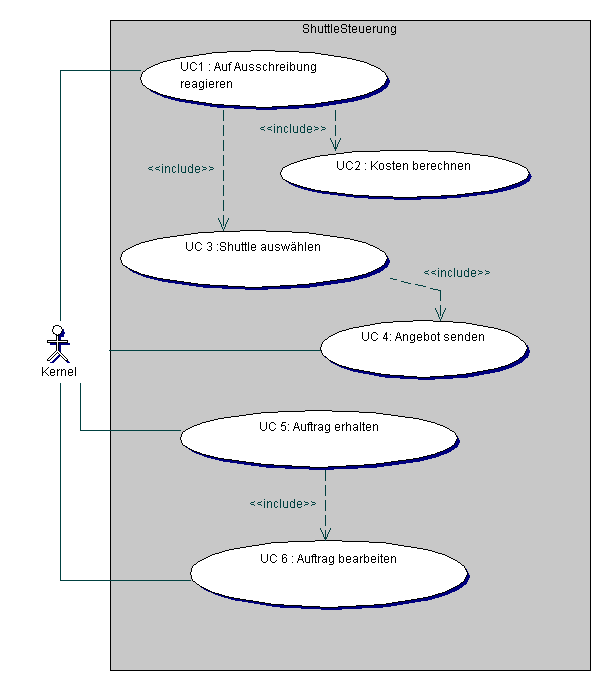
Abbildung 4.1.1 : UseCase Diagramm für die SchuttleStrg mit dem BrokerAgent als User
1) Beschreibung zu UC1 : Auf Ausschreibung reagieren
Charakterisierende Informationen
Die Shuttlesteuerung muss reagieren, wenn eine Ausschreibung vorliegt.
|
Ziel des Use Cases: |
Shuttle nimmt Ausschreibung entgegen |
|
Umgebende Systemgrenze: |
ShuttleSteuerung |
|
Vorbedingung: |
Kernel hat einen Auftrag ausgeschrieben |
|
Nachbedingung bei erfolgreicher Ausführung: |
Das Shuttle hat die Ausschreibung erhalten |
|
Beteiligte Nutzer: |
Kernel |
|
Auslösendes Ereignis: |
Kernel sendet Auftragsdaten |
Szenario für den Standardablauf (Erfolg)
Sobald der Kernel einen Auftrag ausgeschrieben hat, liest die Shuttlesteuerung die Auftragsdaten ein.
Beschreibung des allgemeinen Ablaufs
Auf den Erhalt von Auftragsdaten durch den Kernel reagiert die Shuttlesteuerung mittels einlesen der Daten, berechnen der Kosten und auswählen des Shuttles (vgl. Abbildung 4.1.1).
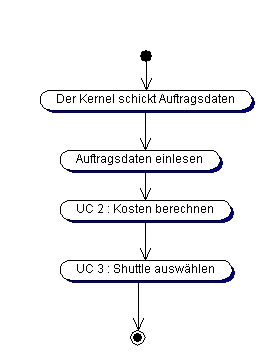
Abbildung
4.1.1: Aktivitätendiagramm für den Use Case 1 : Auf
Ausschreibung reagieren
2) Beschreibung zu UC2 : KostenBerechung
Charakterisierende Informationen
Berechnet die Kosten, welche bei der Erfüllung des ausgeschriebenen Auftrags anfallen würden.
|
Ziel des Use Cases: |
Shuttle berechnet die Kosten |
|
Umgebende Systemgrenze: |
ShuttleSteuerung |
|
Vorbedingung: |
Shuttle hat Auftragsdaten eingelesen |
|
Nachbedingung bei erfolgreicher Ausführung: |
Shuttle hat Kosten berechnet |
|
Beteiligte Nutzer: |
|
|
Auslösendes Ereignis: |
Das Shuttle hat die Auftragsdaten eingelesen |
Szenario für den Standardablauf (Erfolg)
Nachdem der Kernel einen Auftrag ausgeschrieben hat, berechnet der Shuttle den günstigsten Weg (Kombination von Verbindungen) von seiner jetzigen Position zum Startbahnhof und von dort zum Zielbahnhof und berechnet daraus die entstehenden Kosten. Dabei muss es berücksichtigen, dass eventuell andere, an der Shuttle vergebene, Aufträge zuerst bearbeitet werden müssen.
Alternative Abläufe für die Szenarien
Da es auch Aufträge gibt, die nicht erfüllbar sind, muss der Shuttle zwischen erfüllbaren und nicht erfüllbaren Aufträgen unterscheiden. Angenommene, nicht erfüllbare Aufträge führen zwangsläufig zu einer Konventionalstrafe.
Beschreibung des allgemeinen Ablaufs
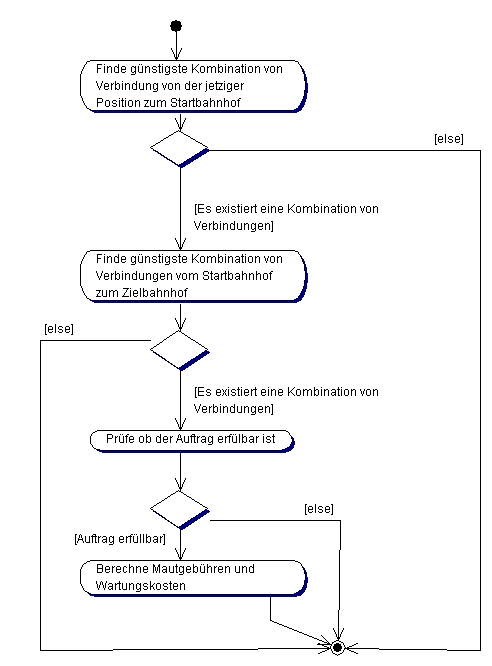
Abbildung
4.1.2: Aktivitätendiagramm für den Use Case 2:
Kostenberechnung
3) Beschreibung zu UC3 : Shuttle auswählen
Charakterisierende Informationen
Die Shuttles eines Unternehmens bestimmen welches von ihnen ein Angebot senden soll.
|
Ziel des Use Cases: |
Shuttle, welches ein Angebot senden soll, auswählen |
|
Umgebende Systemgrenze: |
ShuttleSteuerung |
|
Vorbedingung: |
Shuttles haben Ausschreibung erhalten |
|
Nachbedingung bei erfolgreicher Ausführung: |
Genau ein Shuttle wurde ausgewählt und ist bereit, ein Angebot an den Kernel zu senden |
|
Beteiligte Nutzer: |
|
|
Auslösendes Ereignis: |
Das Shuttle hat eine Ausschreibung erhalten |
Szenario für den Standardablauf (Erfolg)
Zuerst vergleichen die Shuttles eines Unternehmens ihre errechneten Kosten. Zusätzlich wird geprüft, ob es noch Shuttles ohne ausgeführten Auftrag gibt, da ein Unternehmen disqualifiziert wird, sofern nicht jeder Shuttle seiner Flotte wenigstens einen Auftrag ausgeführt hat. Danach wird ein Shuttle ausgewählt.
Alternative Abläufe für die Szenarien
Falls ein Auftrag nicht erfüllbar ist, und die Shuttles dies bemerkt haben, berechnen sie keine Kosten.
Beschreibung des allgemeinen Ablaufs
Abbildung 4.1.3 realisiert die Auswahl eines Shuttles innerhalb einer Unternehmensflotte.
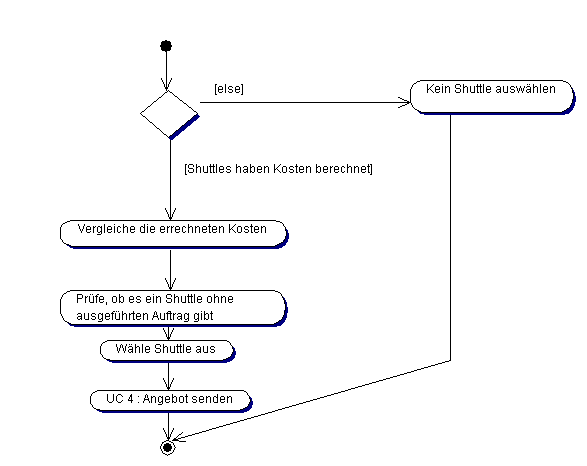
Abbildung
4.1.3: Aktivitätendiagramm für den Use Case 3: Shuttle
auswählen
4) Beschreibung zu UC4 : Angebot senden
Charakterisierende Informationen
Das zuvor ausgewählte Shuttle sendet sein Angebot an den Kernel.
|
Ziel des Use Cases: |
Das Shuttle sendet ein Angebot an den Kernel |
|
Umgebende Systemgrenze: |
ShuttleSteuerung |
|
Vorbedingung: |
Innerhalb eines Unternehmens wurde ein Shuttle ausgewählt |
|
Nachbedingung bei erfolgreicher Ausführung: |
Der Kernel hat von einem Unternehmen genau ein Angebot erhalten |
|
Beteiligte Nutzer: |
Kernel |
|
Auslösendes Ereignis: |
Ein Shuttle wurde ausgewählt |
Szenario für den Standardablauf (Erfolg)
Der Shuttle sendet sein Angebot an den Kernel. Es darf nur ein Shuttle pro Unternehmen ein Angebot senden.
Beschreibung des allgemeinen Ablaufs
Ist ein Angebot generiert, so wird dieses an den Kernel versandt (vgl. Abbildung 4.1.4)
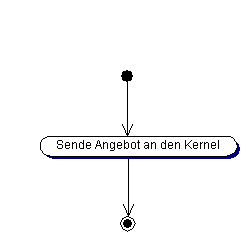
Abbildung
4.1.4: Aktivitätendiagramm für den Use Case 4 : Sende
Angebot an den Kernel
5) Beschreibung zu UC5 : Auftrag erhalten
Charakterisierende Informationen
Der Shuttle erhält vom Kernel einen Auftrag für den es ein Angebot abgegeben hat.
|
Ziel des Use Cases: |
In diesem UseCase wird das Shuttle vom Kernel über einen ihm zugeteilten Auftrag informiert. Dieser wird nun in die Liste der auszuführenden Aufträge hinzugefügt. |
|
Umgebende Systemgrenze: |
ShuttleSteuerung |
|
Vorbedingung: |
Das Shuttle muss das günstigste Angebot an den Kernel gesendet haben. |
|
Nachbedingung bei erfolgreicher Ausführung: |
Es existiert ein zu bearbeitender Auftrag |
|
Beteiligte Nutzer: |
Kernel |
|
Auslösendes Ereignis: |
Das Shuttle erhält vom Kernel einen Auftrag |
Szenario für den Standardablauf (Erfolg)
In diesem UseCase erhält der Shuttle vom Kernel einen Auftrag, für den es ein Angebot abgegeben hat. Dieser Auftrag wird dann in eine Liste aufgenommen, die der Shuttle abarbeitet. Hierbei kann es mehrere Aufträge parallel ausführen, wenn im Shuttle noch genug Platz für weitere Passagiere ist.
Beschreibung des allgemeinen Ablaufs
Die Behandlung eines erhaltenen Auftrags wird in Abbildung 4.1.5 dargestellt.
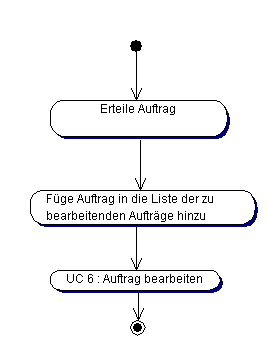
Abbildung
4.1.5: Aktivitätendiagramm für den Use Case 5 : Auftrag
erhalten
6) Beschreibung zu UC6 : Auftrag bearbeiten
Charakterisierende Informationen
Der Shuttle bearbeitet einen Auftrag aus seiner Auftragsliste.
|
Ziel des Use Cases: |
Das Shuttle bearbeitet einen Auftrag aus seiner internen Liste der ihm zugeteilten Aufträge. |
|
Umgebende Systemgrenze: |
ShuttleSteuerung |
|
Vorbedingung: |
Das Shuttle muss einen Auftrag haben |
|
Nachbedingung bei erfolgreicher Ausführung: |
Der Auftrag wurde bearbeitet |
|
Beteiligte Nutzer: |
|
|
Auslösendes Ereignis: |
Auftrag erhalten |
Szenario für den Standardablauf (Erfolg)
In diesem UseCase gehen wir davon aus, dass der Shuttle einen einzelnen Auftrag bearbeitet. Es holt die Passagiere an einem Bahnhof ab und fährt sie zu einem anderen. In der Simulation können sich Aufträge später überschneiden, so dass z.B. zwei Mal Passagiere aufgenommen und dann erst beide Gruppen am gleichen Bahnhof abgesetzt werden.
Alternative Abläufe für die Szenarien
Die alternativen Abläufe beschreiben die Möglichkeit, das Strecken ausfallen und Shuttles den Bahnhof nur durch eine Umleitung oder gar nicht mehr erreichen können. Wenn sich der Shuttle beim Ausfall eines Streckenabschnitts gerade auf diesem befindet, kann es einfach weiter fahren.
Beschreibung des allgemeinen Ablaufs
Abbildung 4.1.6 verdeutlicht die Abarbeitung eines Auftrags. Dabei werden die alternativen Abläufe mitberücksichtigt.
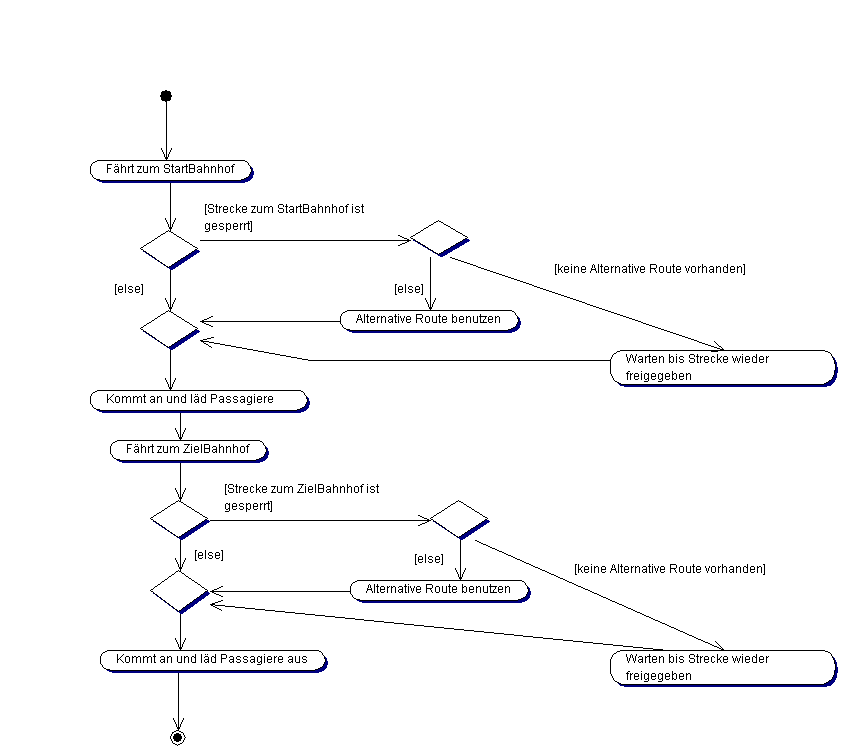
Abbildung
4.1.6: Aktivitätendiagramm für den Use Case 6 : Auftrag
bearbeiten
4.1.2 Unternehmens Visualisierung
Im folgenden Abschnitt werden die Produktfunkitionen der Unternehmens Visualisierung aufgeführt. Die Unternehmens Visualisierung realisiert die in der Abbildung 4.1.2.1 dargestellten Use Cases. Als externe Nutzer treten hierbei einmal der User auf, welcher die Person darstellt, welche die Unternehmens Visualisierung benutzt, und der Kernel, welcher die vorhandene Simulationsumgebung darstellt. Die einzelnen Use Cases werden in den folgenden Abschnitten detailliert beschrieben.
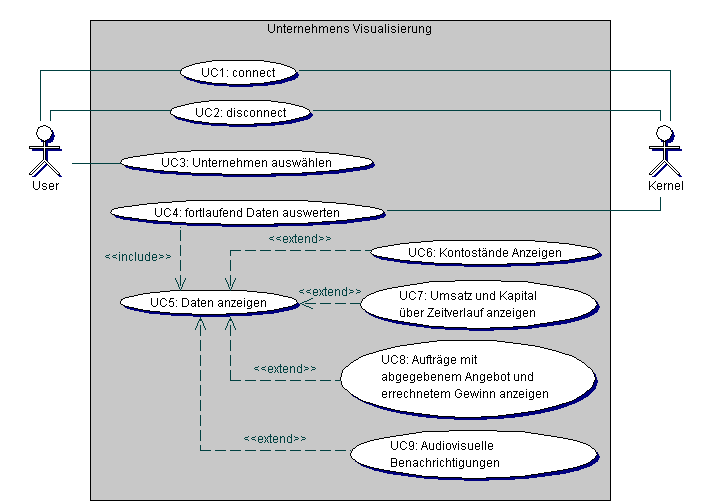
Abbildung
4.1.2.1 : Use Case Diagramm für die Visualisierug
GUI für die Visualisierung
Abbildung 4.1.2.2 zeigt eine Gesamtübersicht über die GUI der Unternehmens Visualisierung. Die einzelnen Elemente werden in der Beschreibung der Use Cases genauer erläutert.
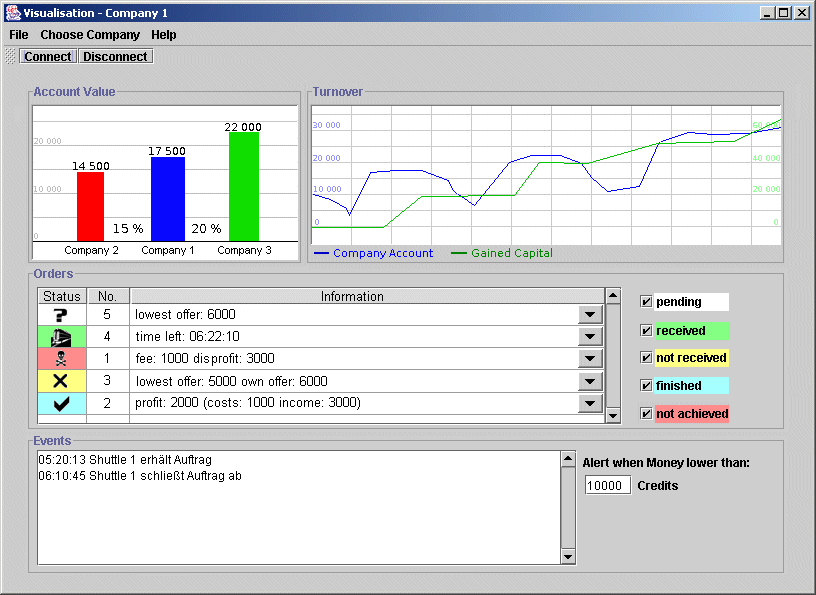
Abbildung
4.1.2.2 : GUI für die Visualisierug
1) Beschreibung zu UC1: connect
Charakterisierende Informationen
Der User kann in einer Dialog Box eine IP für einen Server eingeben. Die Visualisierung versucht sich dann mit dem Simulations-Kernel zu verbinden, um Daten von ihm zu empfangen.
|
Ziel des Use Cases: |
Die Unternehmens Visualisierung mit dem Kernel verbinden. |
|
Umgebende Systemgrenze: |
Unternehmens Visualisierung |
|
Vorbedingung: |
Unternehmens Visualisierung gestartet. |
|
Nachbedingung bei erfolgreicher Ausführung: |
Die Unternehmens Visualisierung ist mit dem Kernel verbunden, hat die Topologiedaten empfangen und ist bereit, weitere Daten entgegen zu nehmen. |
|
Beteiligte Nutzer: |
User, Kernel |
|
Auslösendes Ereignis: |
User will die Unternehmens Visualisierung mit dem Kernel verbinden. |
Beschreibung des allgemeinen Ablaufs
Die folgende Abbildung 4.1.2.3 zeigt den Ablauf des UC1: connect. Es wird zuerst eine Dialogbox für die IP-Abfrage geöffnet. Die Unternehmens Visualisierung verbindet sich dann mit dem Kernel und empfängt darauf die Topologiedaten der verwendeten Strecke. Schlägt die Verbindung zum Kernel fehl, so wird der User darüber informiert und aufgefordert eine neue IP einzugeben.
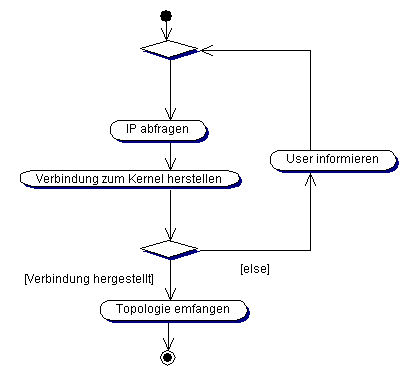
Abbildung
4.1.2.3 : Ablauf des UC1: Connect
GUI für den Ablauf
In dem in Abbildung 4.1.2.4 gezeigten Fenster kann der Nutzer die IP eingeben, unter der der Kernel zu finden ist.
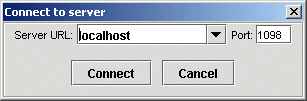
Abbildung 4.1.2.4 : GUI für UC1: Connect
2) Beschreibung zu UC2: disconnect
Charakterisierende Informationen
Der User muss zum einen die Verbindung zum Kernel trennen können. Zum anderen muss die Unternehmens Visualisierung darauf reagieren, wenn die Verbindung vom Kernel oder unerwartet getrennt wurde.
|
Ziel des Use Cases: |
Die Verbindung zum Kernel abbrechen, bzw schließen. |
|
Umgebende Systemgrenze: |
Unternehmens Visualisierung |
|
Vorbedingung: |
Verbindung zum Kernel hergestellt. |
|
Nachbedingung bei erfolgreicher Ausführung: |
Die Unternehmens Visualisierung hat die Verbindung zum Kernel getrennt , stellt dies dar und ist bereit sich erneut mit einem Kernel zu verbinden. |
|
Beteiligte Nutzer: |
User, Kernel |
|
Auslösendes Ereignis: |
Der User will die Verbindung zwischen Unternehmens Visualisierung und dem Kernel trennen, die Verbindung wird vom Kernel getrennt oder sie wird physikalisch getrennt. |
Beschreibung des allgemeinen Ablaufs
Im Normalfall beendet der User die Verbindung. Alternativ ist es zum einen möglich, dass der Kernel die Verbindung beendet, zum anderen kann die Verbindung durch äußere Einflüsse getrennt werden. Diese Funktionalität wird in Abbildung 4.1.2.5 dargestellt.
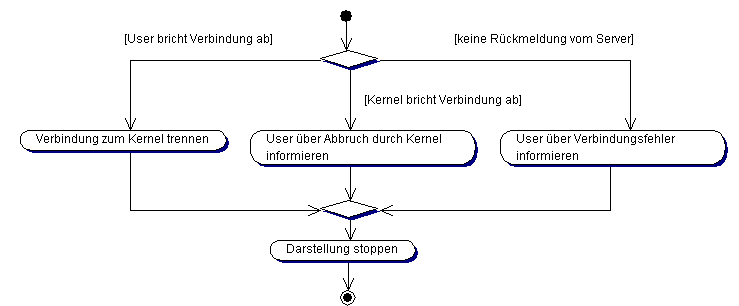
Abbildung 4.1.2.5 : Allgemeiner Ablauf des UC2: Disconnect
3) Beschreibung zu UC3: Unternehmen Auswählen
Charakterisierende Informationen
Da mehrere Unternehmen an einer Simulation im Kernel beteiligt sein können, kann der User das Unternehmen auswählen, welches dargestellt werden soll.
|
Ziel des Use Cases: |
Die Daten für das ausgewählte Unternehmen darstellen. |
|
Umgebende Systemgrenze: |
Visualisierung |
|
Vorbedingung: |
Verbindung zum Kernel hergestellt, mehrere Unternehmen an der Simulation beteiligt. |
|
Nachbedingung bei erfolgreicher Ausführung: |
Die Daten für das ausgewählte Unternehmen werden Dargestellt. |
|
Beteiligte Nutzer: |
User |
|
Auslösendes Ereignis: |
User wählt ein vom aktuellen Unternehmen verschiedenes aus. |
Beschreibung des allgemeinen Ablaufs
Abbildung 4.1.2.6 verdeutlicht den allgemeinen Ablauf des UC3: Unternehmen Auswählen. Der User wählt ein Unternehmen aus, für welches die Daten dargestellt werden sollen, worauf diese dann dargestellt werden.
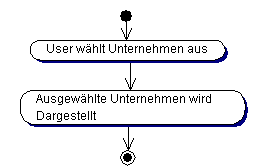
Abbildung
4.1.2.6 : Allgemeiner Ablauf des UC3: Unternehmen auswählen
Gui für den Ablauf
Die Darstellung wird durch ein Pulldown Menü realisiert, wie in Abbildung 4.1.2.7 zu sehen ist. In dieses Menü werden die an der Simulation des Kernels teilnehmenden Unternehmen eingefügt. Das aktuell dargestellte Unternehmen ist in der Titelleiste des Fensters zu sehen(siehe Abbildung 4.1.2.2).
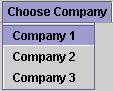
Abbildung
4.1.2.7: Gui Für den UC3: Unternehmen auswählen
4) Beschreibung zu UC4: fortlaufend Daten auswerten
Charakterisierende Informationen
Die Daten des Kernels werden Objekt für Objekt an die Unternehmens Visualisierung geschickt. Diese Daten müssen in interne Datenstrukturen übernommen, aufbereitet und dargestellt werden.
|
Ziel des Use Cases: |
Die Daten, welche von dem Kernel geschickt werden, zu empfangen und auszuwerten. |
|
Umgebende Systemgrenze: |
Unternehmens Visualisierung |
|
Vorbedingung: |
Verbindung zum Kernel hergestellt. |
|
Nachbedingung bei erfolgreicher Ausführung: |
Die Daten werden dargestellt. |
|
Beteiligte Nutzer: |
Kernel |
|
Auslösendes Ereignis: |
Kernel schickt Daten. |
Beschreibung des allgemeinen Ablaufs
Abbildung 4.1.2.6 zeigt den allgemeinen Ablauf des UC4: fortlaufend Daten auswerten. Zuerst treffen die Daten vom Kernel bei der Unternehmens Visualisierung ein, dann werden diese in interne Datenstrukturen übernommen und darauf die Anzeige aktualisiert.
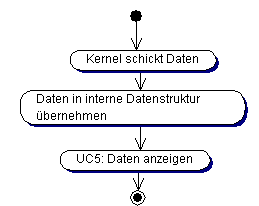
Abbildung
4.1.2.8 : Allgemeiner Ablauf des UC4: fortlaufend Daten auswerten
5) Beschreibung zu UC5: Daten anzeigen
Charakterisierende Informationen
Es wird überprüft ob genügend Daten vorhanden sind. Wenn ja, werden sie dargestellt, wenn nicht, wird dies kenntlich gemacht.
|
Ziel des Use Cases: |
Die Daten aus der internen Datenstruktur darzustellen. |
|
Umgebende Systemgrenze: |
Unternehmens Visualisierung |
|
Vorbedingung: |
Verbindung zum Kernel hergestellt, es wurden Daten empfangen |
|
Nachbedingung bei erfolgreicher Ausführung: |
Die Daten sind dargestellt. |
|
Beteiligte Nutzer: |
- |
|
Auslösendes Ereignis: |
Es wurden neue Daten eingelesen. |
Beschreibung des allgemeinen Ablaufs
Abbildung 4.1.2.9 beschreibt den Ablauf des UC5: Daten anzeigen. Sind die Daten zur Darstellung vorhanden, so werden sie dargestellt, ansonsten wird der User darüber informiert, dass die Daten nicht ausreichen.
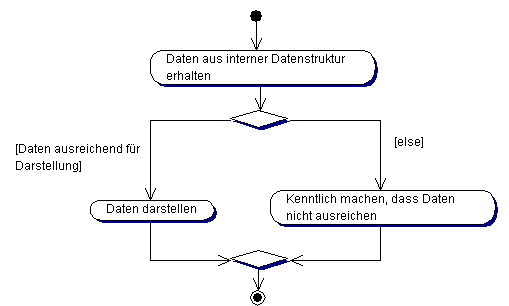
Abbildung
4.1.2.9 : Allgemeiner Ablauf des UC5: Daten anzeigen
6) Beschreibung zu UC6: Kontostände anzeigen
Charakterisierende Informationen
Es wird der Kontostand des aktuellen, des besten und schlechtesten als Balkendiagramm dargestellt, sowie die prozentuale Abweichung des aktuellen Unternehmens zum Besten und Schlechtesten.
Gui für den Ablauf
Abbildung 4.1.2.10 zeigt die Balkendiagramme, wobei der Mittlere den Kontostand des aktuell dargestellten Unternehmens zeigt, der linke den des niedrigsten Unternehmens und der rechte den des Höchsten.
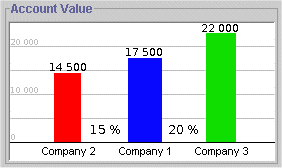
Abbildung
4.1.2.10 : GUI für UC6: Kontostände anzeigen
7) Beschreibung zu UC7: Umsatz und Kapital über Zeitverlauf anzeigen
Charakterisierende Informationen
Es werden die Einnahmen der Shuttles, sowie das Gesamtkapital des aktuellen Unternehmens als Liniendiagramm dargestellt.
Gui für den Ablauf
Abbildung 4.1.2.11 zeigt das Liniendiagramm für die Einnahmen(Gained Capital) und den Kontostand(Company Account). Die Messlatte für beide Kurven wird unabhängig angepasst.
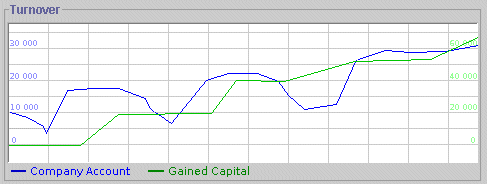
Abbildung
4.1.2.11 : GUI für UC7: Umsatz und Kapital über Zeitverlauf
anzeigen
8) Beschreibung zu UC8: Aufträge mit abgegebenem Angebot und errechnetem Gewinn anzeigen
Charakterisierende Informationen
Es werden die ausgeschriebenen, erhaltenen, nicht erhaltenen und abgeschlossenen Aufträge der Shuttles angezeigt, mit Informationen über die abgegebenen Angebote, sowie der aktuelle Status der Aufträge. Es kann nach den oben genannten Kriterien gefiltert werden.
Gui für den Ablauf
Abbildung 4.1.2.12 zeigt die Liste zur Auftragsdarstellung. Es kann nach dem Status, in dem sich ein Auftrag befindet, gefiltert werden. Je nach Status, in dem sich ein Auftrag befindet, werden für den entsprechenden Status relevanten Informationen dargestellt. Zusätzlich soll noch bei erhaltenen Aufträgen der Shuttle, welches den Auftrag bearbeitet, dargestellt werden, was in Abbildung 4.1.2.12 noch nicht zu sehen ist.
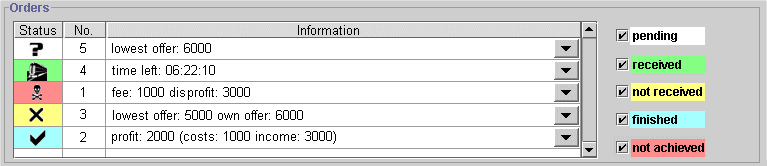
Abbildung
4.1.2.12 : GUI für UC8: Aufträge mit abgegebenem Angebot
und errechnetem Gewinn anzeigen
9) Beschreibung zu UC9: Audiovisuelle Benachrichtigungen
Charakterisierende Informationen
Es werden akustische Signale und Meldungen über eine Konsole ausgegeben bei:
Erhalt eines Auftrags
Erfüllung eines Auftrags
Nicht-Erfüllung eines Auftrags
Unterschreiten eines zur Laufzeit konfigurierbaren Schwellenwertes des Unternehmenskapitals(Schwellenwert kann in eine Textbox eingestellt werden)
Gui für den Ablauf
Die Ereignisse werden über eine Textkonsole ausgegeben, was in Abbildung 4.1.2.13 zu sehen ist.

Abbildung
4.1.2.13 : GUI für UC9: Audiovisuelle Benachrichtigungen
4.1.3 Use Case Diagramme für den Szenariodesigner
Wie aus Abbildung 4.1.3.1 ersichtlich wird lassen sich für den Szenariodesigner acht verschiedene Anwendungsfälle unterscheiden. Diese werden nun genauer untersucht.
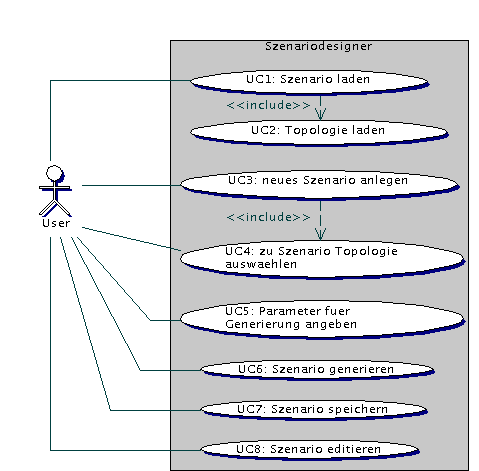
Abbildung
4.1.3.1 : Use Case Diagramm für den Szenariodesigner
1) Beschreibung zu UC1 : Szenario laden
Charakterisierende Informationen
Der User möchte ein vorhandenes Szenario in den Szenariodesigner laden können.
|
Ziel des Use Cases: |
ein vorhandenes Szenario wird geladen |
|
Umgebende Systemgrenze: |
Szenariodesigner |
|
Vorbedingung: |
Szenariodesigner gestartet |
|
Nachbedingung bei erfolgreicher Ausführung: |
eine Szenariodatei ist geladen |
|
Beteiligte Nutzer: |
User |
|
Auslösendes Ereignis: |
User will Szenario laden |
Beschreibung des allgemeinen Ablaufs
Zunächst muss die bestehende Szenario Datei ausgewählt werden. Der entsprechende Dialog ist in Abbildung 4.1.3.3 dargestellt. Die weiteren Schritte von der Verifizierung der Datei bis zum Anzeigen des Szenarios lassen sich Abbildung 4.1.3.2 entnehmen.
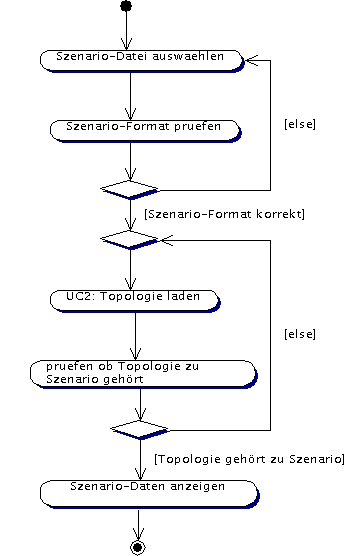
Abbildung 4.1.3.2 : Aktivitätendiagramm für Use Case 1
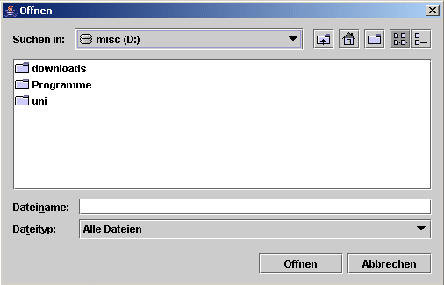
Abbildung 4.1.3.3 : GUI zum Öffnen einer Datei
2) Beschreibung zu UC2 : Topologie laden
Charakterisierende Informationen
Zu dem in Use Case 1 (UC1) ausgewählten Szenario wird vom Szenariodesigner die zugehörige Topologie geladen.
|
Ziel des Use Cases: |
Topologiedatei zum aktuellen Szenario laden |
|
Umgebende Systemgrenze: |
Szenariodesigner |
|
Vorbedingung: |
Szenariodatei geladen |
|
Nachbedingung bei erfolgreicher Ausführung: |
Die zugehörige Topologiedatei ist im Szenariodesigner geladen |
|
Beteiligte Nutzer: |
User |
|
Auslösendes Ereignis: |
Der User lädt ein bestehendes Szenario |
Beschreibung des allgemeinen Ablaufs
In Abbildung 4.1.3.4 wird der Ablauf der Zugriffs- und Formatprüfung dargestellt.
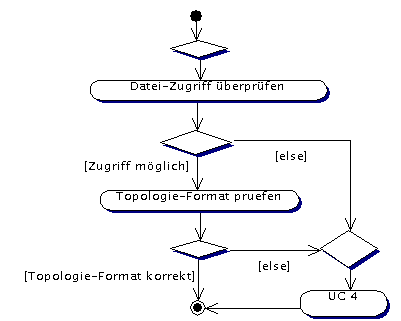
Abbildung 4.1.3.4 : Aktivitätendiagramm für Use Case 2
3) Beschreibung zu UC3 : neues Szenario anlegen
Charakterisierende Informationen
Ein neues Szenario wird angelegt.
|
Ziel des Use Cases: |
ein neues leeres Szenario wird erstellt |
|
Umgebende Systemgrenze: |
Szenariodesigner |
|
Vorbedingung: |
Szenariodesigner gestartet. |
|
Nachbedingung bei erfolgreicher Ausführung: |
Eine leere Szenariodatei ist geladen |
|
Beteiligte Nutzer: |
User |
|
Auslösendes Ereignis: |
User will neues Szenario erstellen |
Beschreibung des allgemeinen Ablaufs
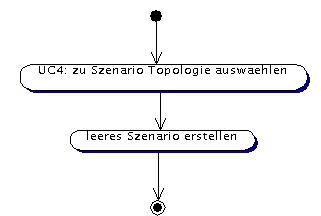
Das
Anlegen eines neuen Szenarios wird in Abbildung 4.1.3.5 dargestellt.
Eine wichtige Rolle nimmt dabei der „UC4: zu Szenario Topologie
auswählen“ ein.
Abbildung 4.1.3.5 : Aktivitätendiagramm für Use Case 3
4) Beschreibung zu UC4 : zu Szenario Topologie auswaehlen
Charakterisierende Informationen
Zu einem Szenario wird vom User eine zugehörige Topologie ausgewählt.
|
Ziel des Use Cases: |
eine Topologiedatei einem Szenario zuordnen |
|
Umgebende Systemgrenze: |
Szenariodesigner |
|
Vorbedingung: |
Szenariodatei geladen |
|
Nachbedingung bei erfolgreicher Ausführung: |
eineTopologiedatei wurde einer Szenariodatei zugeordnet |
|
Beteiligte Nutzer: |
User |
|
Auslösendes Ereignis: |
User will neues Szenario erstellen oder User läd eine Szenariodatei deren zugehörige Topologiedatei Fehler aufweist. |
Beschreibung des allgemeinen Ablaufs
Wird eine Topologie ausgewählt, so ist der korrekte Ablauf des Protokolls vom Format der Topologie abhängig. Falls eine Datei falschens Format gewählt wurde, wird der User aufgefordert eine neue Datei auszuwählen (vgl. Abbildung 4.1.3.6)
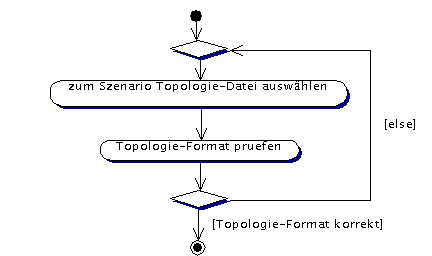
Abbildung 4.1.3.6 : Aktivitätendiagramm für Use Case 4
5) Beschreibung zu UC5 : Parameter für Generierung angeben
Charakterisierende Informationen
Es werden die folgenden Parameter, die für die Generierung eines Szenarios benötigt werden, eingegeben:
Wert für die mittlere Dauer der Ausschreibungen
Wert für die Auftragsgröße
Werte für die relativen Anteile von Paaren von Start- und Zielbahnhöfen
Wert für die Konventionalstrafe
Wert für die Ausschreibungsfrist
Wert für die Häufigkeit von Verbindungsausfällen
Wert für die Simulationsdauer und den Wert für die Auftragsdauer
|
Ziel des Use Cases: |
Parameter für die Generierung angeben |
|
Umgebende Systemgrenze: |
Szenariodesigner |
|
Vorbedingung: |
Szenariodesigner gestartet |
|
Nachbedingung bei erfolgreicher Ausführung: |
Es sind für alle Parameter, die für die automatische Szenariogenerierung benötigt werden, gültige Werte vorhanden |
|
Beteiligte Nutzer: |
User |
|
Auslösendes Ereignis: |
User will für die automatische Szenariogenerierung die notwendigen Parameter eingeben. |
Beschreibung des allgemeinen Ablaufs
Die Eingabe der Paramter erfolgt nach dem in Abbildung 4.1.3.7 dargestellten Muster und wird mittels eines GUI(siehe Abbildung 4.1.3.8) durchgeführt. Falls der User mit seinen Eingaben die zulässigen Wertebereiche überschreitet, wird er aufgefordert diese zu korrigieren. Die einzugebeben Daten werden mit Tooltip näher erläutert.
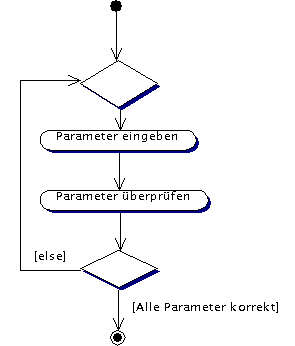
Abbildung
4.1.3.7 : Aktivitätendiagramm für Use Case 5
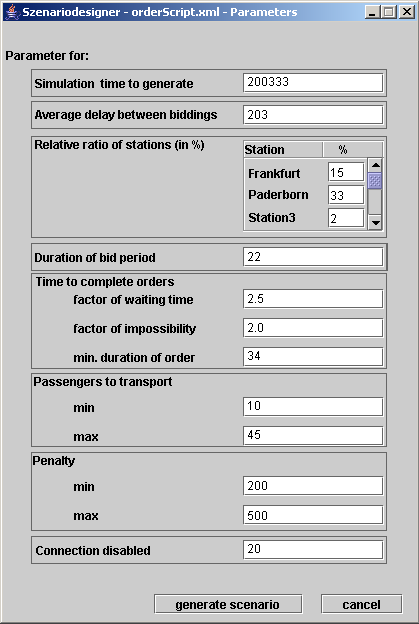
Abbildung 4.1.3.8 : GUI für Use Case 5
6) Beschreibung zu UC6 : Szenario generieren
Charakterisierende Informationen
Es werden Szenariodaten generiert.
|
Ziel des Use Cases: |
Eine Szenario generieren |
|
Umgebende Systemgrenze: |
Szenariodesigner |
|
Vorbedingung: |
Szenariodatei vorhanden und alle benötigten Parameter verfügbar |
|
Nachbedingung bei erfolgreicher Ausführung: |
Die generierten Ereignisse sind im Szenariodesigner aufgelistet |
|
Beteiligte Nutzer: |
User |
|
Auslösendes Ereignis: |
User will neues Szenario automatisch, unter Berücksichtigung der eingegeben Parameter (UC6), generieren |
Beschreibung des allgemeinen Ablaufs
Die Generierung eines Szenarios erfolgt mittels der zuvor eingegebenen Paramter entsprechend Abbildung 4.1.3.9.
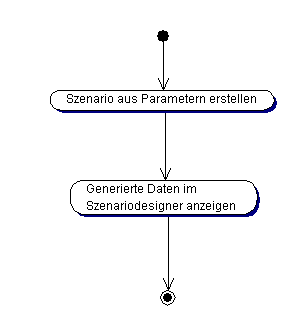
Abbildung 4.1.3.9 : Aktivitätendiagramm für Use Case 6
7) Beschreibung zu UC7 : Szenario speichern
Charakterisierende Informationen
Es werden die Szenariodaten aus dem Szenariodesigner als XML-Datei gespeichert.
|
Ziel des Use Cases: |
Ein Szenario speichern |
|
Umgebende Systemgrenze: |
Szenariodesigner |
|
Vorbedingung: |
Es sind gültige Szenariodaten im Szenariodesigner |
|
Nachbedingung bei erfolgreicher Ausführung: |
Eine Szenariodatei ist im XML-Format auf einem Datenträger gespeichert |
|
Beteiligte Nutzer: |
User |
|
Auslösendes Ereignis: |
User will das aktuell im Szenariodesigner befindliche Szenario für eine weitere Nutzung speichern. |
Beschreibung des allgemeinen Ablaufs
Ein Szenario wird unter einem Namen in einer Datei abgespeichert (vgl. Abbildung 4.1.3.10).
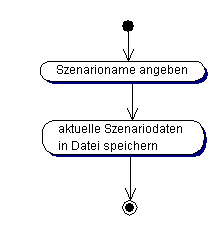
Abbildung 4.1.3.10 : Aktivitätendiagramm für Use Case 7
8) Beschreibung zu UC8 : Szenario editieren
Charakterisierende Informationen
Ein erzeugtes/geladenes Szenario wird vom Benutzer verändert. Diese Veränderung kann z.B. das löschen, verändern und hinzufügen von Ereignissen sein oder eine Änderung der Ereignisabfolge oder etwas Ähnliches. So dass der Aufbau der Szenariodatei bzw. der Ablauf der späteren Simulation verändert wird.
|
Ziel des Use Cases: |
Eine Szenariodatei editieren |
|
Umgebende Systemgrenze: |
Szenariodesigner |
|
Vorbedingung: |
Szenariodatei vorhanden |
|
Nachbedingung bei erfolgreicher Ausführung: |
geänderte Szenariodatei vorhanden |
|
Beteiligte Nutzer: |
User |
|
Auslösendes Ereignis: |
User will Szenario editieren |
Beschreibung des allgemeinen Ablaufs
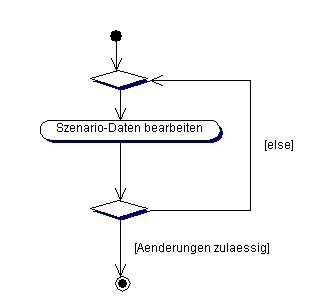
Bei
der Änderung eines bestehenden Szenarios, oder eines neu
generierten Szenarios ist es notwendig die Zulässigkeit der
Änderungen zu überprüfen (vgl. Abbildung 4.1.3.11).
Die GUI (Abbildung 4.1.3.12) zeigt wie man Szenarien editieren kann.
Abbildung 4.1.3.11 : Aktivitätendiagramm für Use Case 8
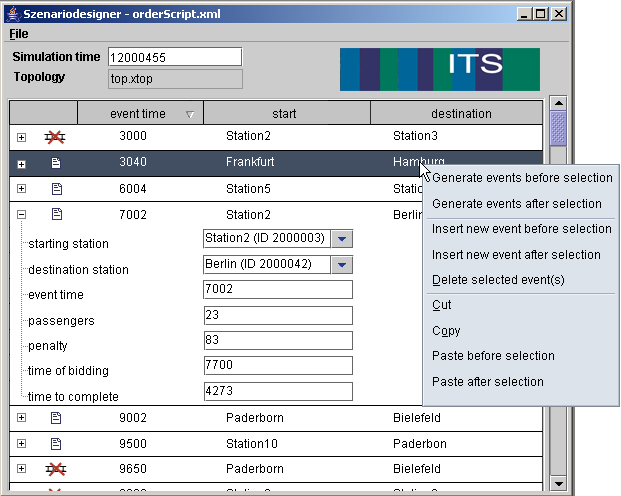
Abbildung
4.1.3.12 : GUI für Use Case 8
5. Grobentwurf (Soll-Zustand)
Die Aufgabe des Grobetwurfs ist es, den im Rahmen der Produktfunktionen beschriebenen Anwendungsfälle Komponenten zuzuordnen. So werden die Aufgaben entsprechend der 3-Schichten Architektur zerlegt und Komponenten zugeordnet, die mittels verschiedener Interfaces miteinander kommunizieren. Dies ermöglicht es die in Klassendiagrammen identifizierten Funktionsaufrufe Komponenteninteraktionsdiagrammen zuzuordnen. Diese Vorgehensweise wird zunächst auf der äußerst Abstrakten Ebene des gesamten Softwareprojekts zumindest als Zuodnung von Komponenten durchgeführt. Erst danach wird wieder auf die gewohnte Element orientierte Detailanalyse zurückgegriffen.
5.1 Komponentenstruktur des gesamten Produkts
Dieser Abschnitt beschreibt die Aufteilung der zu entwickelnden Anwendung in Komponenten, deren Schnittstellen und Interaktion.
Das System teilt sich in vier Hauptkomponenten (vgl. Abbildung 5.1) auf: die Shuttle Steuerung, die Unternehmens Visualisierung, den Szenario Designer und den Simulationskern(Kernel).
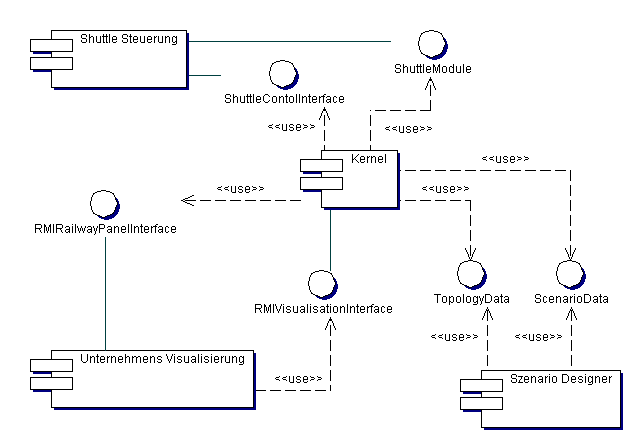
Wie im unten angeführten Komponentendiagramm(Abbildung 5.1.1) zu erkennen findet die Kommunikation zwischen Shuttle Steuerung und Kernel über die beiden Interfaces ShuttleControlInterface und ShuttleModule statt. Die Unternehmens Visualisierung kommuniziert über die Schnittstelle RMIVisualisationInterface mit dem Kernel, der wiederum über das RMIRailwayPanelInterface mit der Unternehmens Visualisierung kommuniziert. Die XML-Dateien, welche die Topologie-(TopologyData) oder Szenario-(ScenarioData)Daten enthalten, dienen als Schnittstelle zwischen Szenario Designer und Kernel.
Abbildung 5.1.1 : Die gesamte Komponentenstruktur
5.2 Struktur und Interaktion der Shuttle Steuerung
Der folgende Abschnitt beschreibt einen groben Entwurf der ShuttleSteuerung anhand von Komponenten. Zunächst wird auf die Komponentenstruktur und benötigte Interfaces eingegangen.
Anschließend wird die Interaktion zwischen den Komponenten anhand von Sequenz-Diagrammen näher beschrieben.
5.2.1 Komponentenstruktur der Shuttle Steuerung
Die Shuttlesteuerung besteht aus sechs Komponenten:
ShuttleControl: Diese Komponente dient einmal zur Interaktion mit dem Kernel und ist intern die Steuerzentrale eines Shuttles. Als solche ist sie Verantwortlich für die Instanziirung der anderen Komponenten eines Shuttles.
Execution: In dieser Komponente werden die Aufträge abgearbeitet.
Negotiation: Diese Komponente ist verantwortlich für die Kostenberechnung einer Ausschreibung.
Billing: Komponente die die Finanzen eines Shuttles verwaltet. Hier können Verschiedene Bezahlungsmöglichkeiten implementiert werden.
CompanyControl: Repräsentiert ein Unternehmen und setzt die Unternehmensstrategie, die es aus der Komponente CompanyStartegy erhält, um.
CompanyStrategy: Hier wird die Strategie eines Unternehmens definiert. Diese Komponente sollte leicht editierbare Parameter enthalten um verschiedene Strategien testen zu können.
Zur Veranschaulichung folgt an dieser Stelle ein Komponentendiagramm(Abbildung 5.2.1). Hier erkennt man auch die Interfaces zwischen den einzelnen Komponenten:
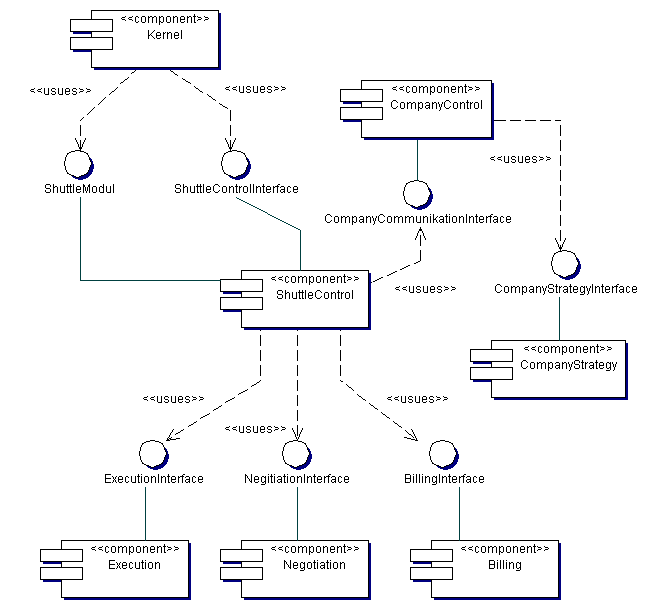
Abbildung
5.2.1 : Komponenternstrucktur der Shuttle Steurung
5.2.2 Komponenteninteraktion der Shuttle Steuerung
Der folgende Abschnitt beschreibt die Komponenteninteraktion zwischen den Komponenten der Shuttlesteuerung bei Ausführung der in Abschnitt 4.1.1 beschriebenen Use Cases mit Hilfe von Sequenz-Diagrammen. Dargestellt sind:
UC1:Auf Ausschreibung reagieren
UC3:Shuttle auswählen
UC4:Angebot senden
UC5:Auftrag erhalten
Die UseCases 2 (KostenBerechung) und 6 (Auftrag bearbeiten) sind hier nicht aufgeführt, da an dieser Stelle lediglich Operationen innerhalb einer Komponente durchgeführt werden. Eine genauere Beschreibung einer Auftragsabwicklung (UC 6) findet sich in Abschnitt 2.4.2.(Sequenzdiagramm der ShuttleStrg).
1) Komponenteninteraktion bei Ausführung von <UC1:Auf Ausschreibung reagieren>
Das folgende Sequenzdiagramm(Abbildung 5.2.2) zeigt die Komponenteninteraktion bei Ausführung von UC1:Auf Ausschreibung reagieren . Der Kernel schickt eine OrderAvailable Message an die ShuttleControl-Komponente. Diese leitet sie weiter an die Komponente Negotiation, in der sie weiterverarbeitet wird.
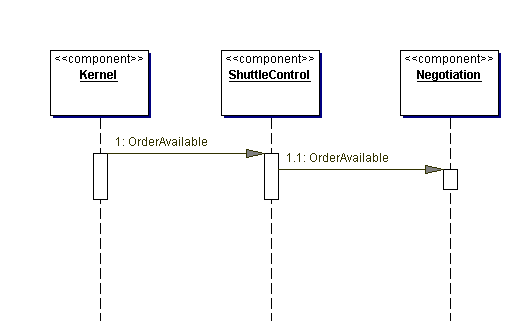
Abbildung
5.2.2 : Sequenzdiagramm der Shuttle Steuerung
2) Komponenteninteraktion bei Ausführung von <UC3: Shuttle auswählen>
Nun folgt ein Sequenzdiagramm(Abbildung 5.2.3) zur Ausführung von UC3: Shuttle auswählen. Nachdem die Komponente Negotiation die Kosten für die Ausschreibung berechnet hat, sendet sie diese über die Komponente ShuttleControl an CompanyControl. Wenn die Komponente CompanyControl die Kosten erhalten hat, erfragt sie von ShuttleControl noch weitere Daten(z.B. Ob erst noch andere Aufträge abgearbeitet werden müssen). Wenn sie alle Daten von allen Shuttles bekommen hat, liest sie die aktuelle Strategie ein, mit deren Hilfe sie nun ein Shuttle auswählt.
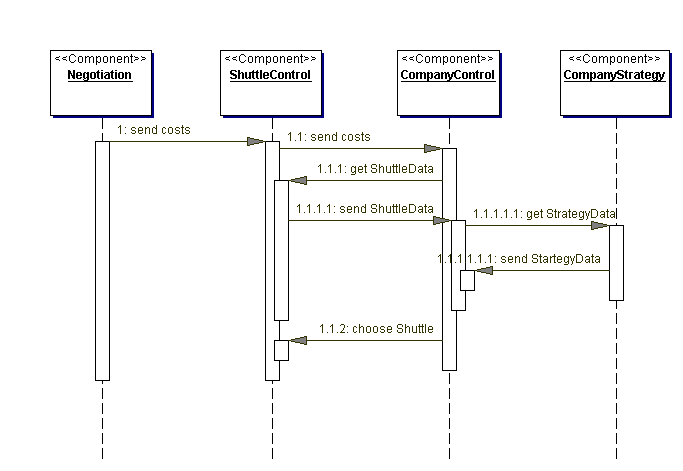
Abbildung
5.2.3 : Diese Abbildung zeigt die Interaktion der ShuttleSteuerung
beim Ausführen von UC3: Shuttle auswählen
3) Komponenteninteraktion bei Ausführung von <UC4: Angebot senden >
Das folgende Sequenzdiagramm(Abbildung 5.2.4) zeigt die Komponenteninteraktion bei Ausführung von UC4: Angebot senden. Der in UC3:Shuttle auswählen ausgewählte Shuttle sendet nun sein Angebot an den Kernel. Dieser wählt das günstigste Angebot aus.
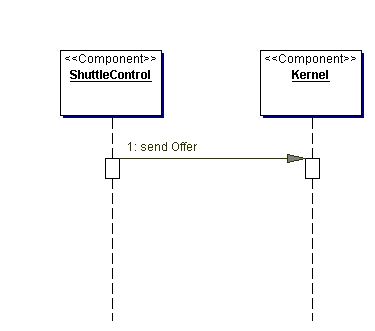
Abbildung
5.2.4 : Diese Abbildung zeigt die Interaktion der ShuttleSteuerung
beim Ausführen von UC4
4) Komponenteninteraktion bei Ausführung von <UC5:Auftrag erhalten>
Das folgende Sequenzdiagramm zeigt die Komponenteninteraktion bei Ausführung von UC5:Auftrag erhalten. Der Kernel Schickt nun der Komponente ShuttleControl des Shuttles mit dem günstigstem Angebot eine AssignOrder Message.ShuttleControl übergibt den erhaltenen Auftrag nun der Komponente Execution zur Ausführung. Ein Beispiel für die Abarbeitung eines Auftrags findet sich in Abschnitt 2.4
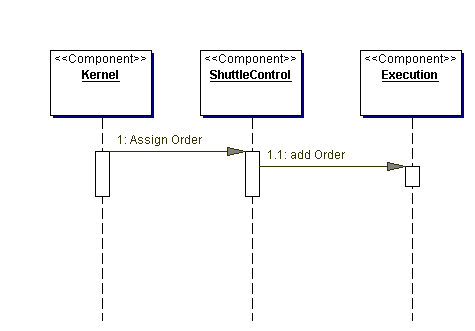
Abbildung
5.2.5 : Diese Abbildung zeigt die Interaktion der
Visualisierungs-Komponenten beim Ausführen von UC5:Auftrag
erhalten
5.2.3 Grundzüge der Unternehmensstrategie
Nachdem die Struktur der Shuttlesteuerung geklärt ist, folgen nun einige Gedanken zum Thema Unternehmensstrategie. Diese teilt sich grob in zwei Teile: Erstens die Angebotsabgabe. Hier ist zu klären, wann welcher Shuttle eines Unternehmens ein Angebot senden darf, und in welcher Höhe.
Grundsätzlich setzt sich der Preis aus den entstehenden Kosten für Mautgebühren und Wartung des Shuttles, sowie einem Aufschlag, an dem das Unternehmen verdient, zusammen. Erhält man eine gewisse Zeit lang keinen Auftrag, da man von Shuttles anderer Unternehmen unterboten wurde, muss man seinen Aufschlag reduzieren. Andersherum kann man, sofern man viele Aufträge erhält, den Aufschlag vorsichtig erhöhen (dynamische Preisanpassung). Welches Shuttle ein Angebot senden darf, hängt in erster Linie davon ab, wie hoch seine Kosten zur Erfüllung des Auftrags wären. Dabei muss man berücksichtigen, dass Shuttles mehrere Aufträge parallel bearbeiten können, was zu einer Reduktion der Kosten führen kann. Beachtet werden muss außerdem, dass Aufträge in einer bestimmten Zeit ausgeführt werden müssen, da sonst Konventionalstrafe zu zahlen ist. Deshalb darf ein Shuttle nur ein Angebot für einen Auftrag abgeben, wenn es diesen auch erfüllen kann. Außerdem müssen wir darauf achten, dass jeder Shuttle wenigstens einen Auftrag erfolgreich bearbeitet haben muss. Dies spielt mit zunehmender Simulationsdauer gegenüber den Kosten eine immer größere Rolle.
Der zweite Hauptaspekt der Strategie ist die Positionierung der einzelnen Shuttles auf der Karte. Es sollte eine möglichst gleichmäßige Verteilung der Shuttles auf der Karte angestrebt werden, da hierdurch die Wahrscheinlichkeit, dass sich kein Shuttle in der nähe eines Startbahnhofs einer Ausschreibung befindet, minimiert wird. Sofern es in der Topologie zentrale Bahnhöfe gibt, die besonders viele Verbindungen zu anderen Bahnhöfen haben, empfiehlt es sich dort Shuttles zu positionieren. Zusätzlich sollten die Ausschreibungen daraufhin analysiert werden, ob in manchen Bahnhöfen mehr Aufträge starten als in anderen.
5.3 Struktur und Interaktion der Unternehmens-Visualisierung
Der folgende Abschnitt beschreibt einen groben Entwurf der Unternehmens-Visualisierung anhand von Komponenten. Zunächst wird auf die Komponentenstruktur und benötigte Interfaces eingegangen, sowie den Aufbau dieser Interfaces.
Anschließend wird die Interaktion zwischen den Visualisierungs-Komponenten anhand von Sequenz-Diagrammen näher beschrieben.
5.3.1 Komponentenstruktur der Visualisierung
Die Unternehmensvisualisierung ist aus drei Komponenten aufgebaut:
Communication: Diese Kompomente dient als Schnittstelle zum Simulations-Kernel, über die die komplette Kommunikation zwischen Visualisierung und Kernel abgewickelt wird.
DataManagment: Diese Komponente bildet den Kern der Visualisierung. Hier werden einerseits die vom Kernel geschickten Daten gespeichert, andererseits aber auch zur Anzeige innerhalb der GUI Komponente aufbereitet.
GUI: Diese Komponente ist für die Anzeige der Unternehmens-Daten verantwortlich.
Die Komponenten sind durch Interfaces miteinander
verbunden. Welche Komponente ein Interface implementiert oder welche
Komponente über ein solches Interface mit einer anderen
Komponente kommuniziert kann Abbildung 4.3.1 entnommen werden. Welche
Funktionen die Interfaces bereitstellen und welche Datentypen
verwendet werden ist in Abbildung 4.3.2 zu sehen.
Es folgt nun
eine Auflistung der Interfaces und ihrer Funktion:
CommunicationInterface: Über dieses Interface kann die Communication Komponente angewiesen werden die Verbindung zum Kernel herzustellen oder abzubrechen. Weiterhin kann auf die Daten, welche vom Kernel geschickt wurden, zugegriffen werden. Diese Daten werden als UpdateData Objekte zurückgegeben.
DataInterface: Über dieses Interface kann die GUI Komponente der DataManagement Komponente mitteilen, für welches Unternehmen die Daten geschickt werden sollen.
GUIInterface: Über dieses Interface bekommt die GUI Komponente die Daten zur Darstellung von der DataManagement Komponente übergeben.
1) Komponentenstruktur
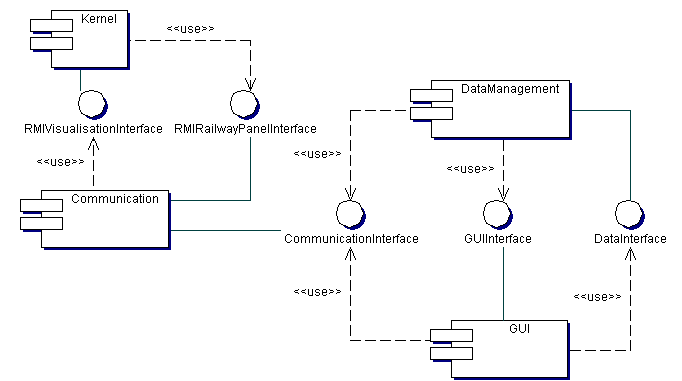
Abbildung
5.3.1 : Übersicht über die Komponentenstruktur der
Unternehmens-Visualisierung.
2) Klassendiagramm
Die bereits dargestellten Interfaces stellen verschiedene Funktionen zur Verfügung. Diese werden im Klassendiagramm mit den evtl. Rückgabewerten dargestellt.
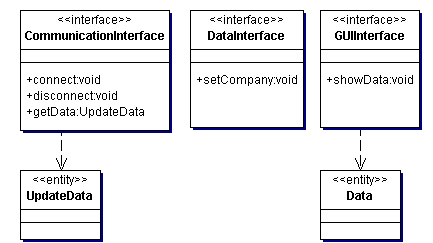
Abbildung
5.3.1.2 : Übersicht über die Interface und die
verwendeten Parametertypen
5.3.2 Komponenteninteraktion der Visualisierung
Der folgende Abschnitt beschreibt die Komponenteninteraktion zwischen den Komponenten der Unternehmens-Visualisierung bei Ausführung der in Abschnitt 4.1.2 beschriebenen Use Cases mit Hilfe von Sequenz-Diagrammen. Dargestellt sind:
UC1:connect
UC2:disconnect
UC3:Unternehmen auswählen
UC4:Fortlaufend Daten auswerten
UC5:Daten anzeigen
Die Use Cases UC 6-9 sind hier nicht aufgeführt, da an dieser Stelle lediglich Operationen innerhalb der GUI Komponente durchgeführt werden.
1) Komponenteninteraktion bei Ausführung von <UC1:connect>
Das folgende Sequenzdiagramm (Abbildung 5.3.3) zeigt die Komponenteninteraktion bei Ausführung von UC1:connect. Über die GUI der GUI Komponente startet der User den Verbindungsaufbau. Die GUI Komponente leitet diese Anfrage dann an die Communication Komponente weiter, die für den Aufbau der Verbindung zum Simulationskern verantwortlich ist.
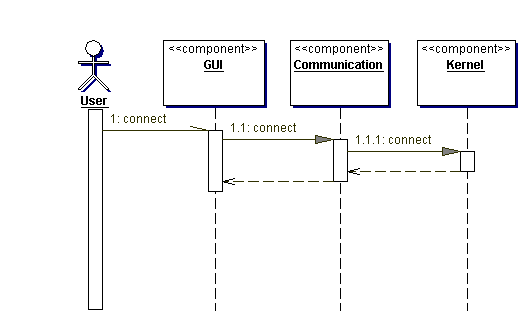
Abbildung
5.3.3 : Diese Abbildung zeigt die Interaktion der
Visualisierungs-Komponenten beim Ausführen von UC1:connect
2) Komponenteninteraktion bei Ausführung von <UC2:disconnect>
Das folgende Sequenzdiagramm (Abbildung 5.3.4) zeigt die Komponenteninteraktion bei Ausführung von UC2:disconnect. Über die GUI der GUI Komponente startet der User den Verbindungsabbau. Die GUI Komponente leitet diese Anfrage dann an die Communication Komponente weiter, die für den Abbau der Verbindung zum Simulationskern verantwortlich ist.
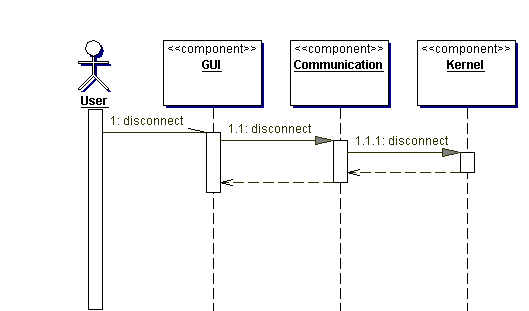
Abbildung
5.3.4 : Diese Abbildung zeigt die Interaktion der
Visualisierungs-Komponenten beim Ausführen von UC2:disconnect
3) Komponenteninteraktion bei Ausführung von <UC3:Unternehmen auswählen>
Das folgende Sequenzdiagramm (Abbildung 5.3.5) zeigt die Komponenteninteraktion bei Ausführung von UC3:Unternehmen auswählen. Über die GUI der GUI Komponente hat der User die Möglichkeit, ein Unternehmen auszuwählen, für das die Unternehmensdaten angezeigt werden sollen. Dazu wird in der DataManagement Komponente gespeichert, welche Daten an die GUI Komponente zu übertragen sind.
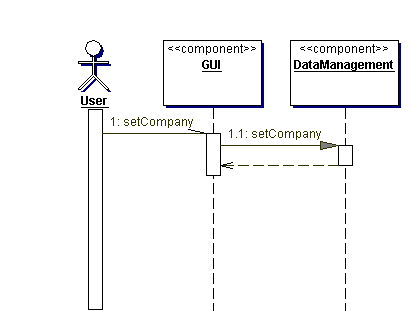
Abbildung
5.3.5 : Diese Abbildung zeigt die Interaktion der
Visualisierungs-Komponenten beim Ausführen von UC3:Unternehmen
auswählen
4) Komponenteninteraktion bei Ausführung von <UC4:fortlaufend Daten auswerten>
Das folgende Sequenzdiagramm (Abbildung 5.3.6) zeigt die Komponenteninteraktion bei Ausführung von UC4:fortlaufend Daten auswerten. Für die Kommunikation mit dem Kernel ist die Communication Komponente verantwortlich. Die vom Kernel gesendeten Daten werden hier zwischengespeichert, so dass die DataManagment Komponente diese abholen und auswerten kann. Die so ausgewerteten und aufbereiteten Daten werden dann an die GUI Komponente zur Anzeige weitergegeben.
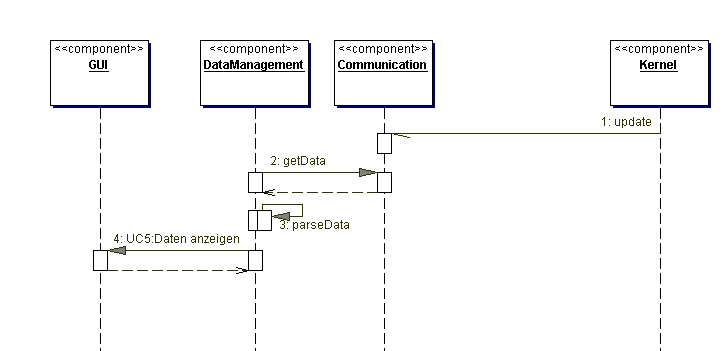
Abbildung
5.3.6 : Diese Abbildung zeigt die Interaktion der
Visualisierungs-Komponenten beim Ausführen von UC4:fortlaufend
Daten auswerten
5) Komponenteninteraktion bei Ausführung von <UC5:Daten anzeigen>
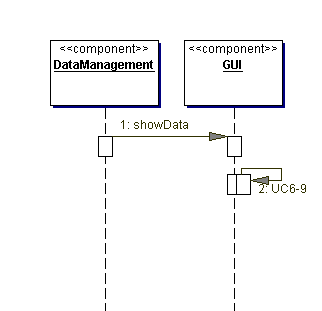
Das
folgende Sequenzdiagramm (Abbildung 5.3.7) zeigt die
Komponenteninteraktion bei Ausführung von UC5:Daten anzeigen.
Wie schon in 4) beschrieben, werden die in der DataManagement
Komponente aufbereiteten Daten an die GUI
Komponente zur Anzeige weiter gegeben. Die GUI
Komponente ist nun dafür zuständig, die unterschiedlichen
Daten entsprechend anzuzeigen (UC6-9).
Abbildung 5.3.7 : Diese Abbildung zeigt die Interaktion der Visualisierungs-Komponenten beim Ausführen von UC5:Daten anzeigen
5.4 Komponentenstruktur des Szenariodesigners
Der Szenariodesigners besteht aus drei Komponenten:
ScenarioDataHandler: Diese Kompomente läd und speichert die Szenario- und Topologiedateien. Sie überprüft die Dateiformate ud bietet die Inhalte der Dateien über ihre Schnittstelle ScenarioDataInterface an.
ScenarioDesignerControl: Diese Komponente bildet den Kern des Szenariodesigners. Hier werden die Szenarien generiert, Daten für die Anzeige aufbereitet und Nachrichten zwischen den zwei anderen Komponenten weitergeleitet.
ScenarioDesigner: Diese Komponente ist für die Anzeige der Szenario-Daten verantwortlich und für die Interaktion mit dem User.
1) Komponentenstruktur
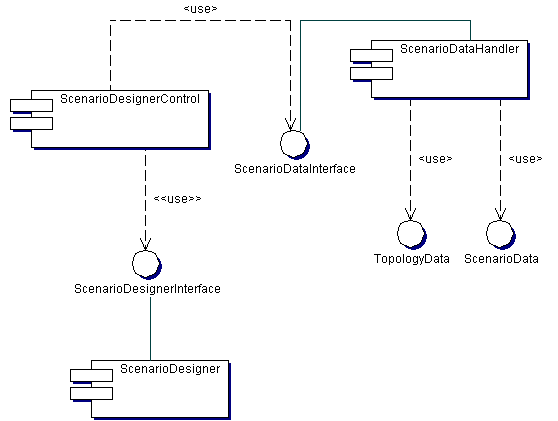
Abbildung 5.4.1 : Übersicht über die Komponentenstruktur des Szenarioders
5.4.2 Komponenteninteraktion
Der folgende Abschnitt beschreibt die Komponenteninteraktion zwischen den Komponenten des Szenariodesigners bei Ausführung der in Abschnitt 4.1.3 beschriebenen Use Cases mit Hilfe von Sequenz-Diagrammen.
1) Komponenteninteraktion bei Ausführung von UC1: Szenario laden und UC2: Topologie laden
In Abbildung 5.4.2 ist die Interaktion zwischen ScenarioDesigner, ScenarioDesignerControl und ScenarioDataHandler bei Ausführung des UC1: Szenario laden und UC2: Topologie laden dargestellt.Mittels der GUI Komponente werden ausgewählte Funktionalitäten an die Komponente ScenarioDesignerControl weitergerreicht, die der Aufgabe entsprechend mit der Klasse ScenarioDataHandler kommuniziert.
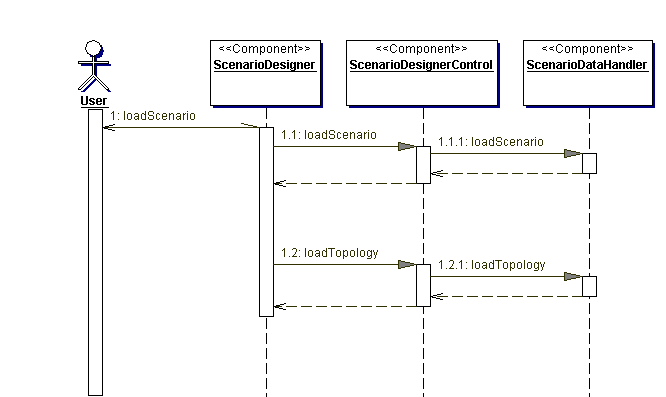
Abbildung
5.4.2 : Diese Abbildung zeigt die Interaktion der
Szenariodesigner-Komponenten beim Ausführen von UC1: Szenario
laden und UC2: Topologie laden
2) Komponenteninteraktion bei Ausführung von UC3: neues Szenario anlegen und UC4: zu Szenario Topologie auswaehlen
Wie aus dem Sequenzdaigramm 5.4.3 ersichtlich, wird die Funktionalität der UC3: neues Szenario anlegen und UC4: zu Szenario Topologie, wie bereits zuvor, letztlich von der Komponente ScenarioDataHandler bereitgestellt, deren Koordination mittels ScenarioDesignerControl und der GUI Komponente ScenarioDesigner gesteuert wird.
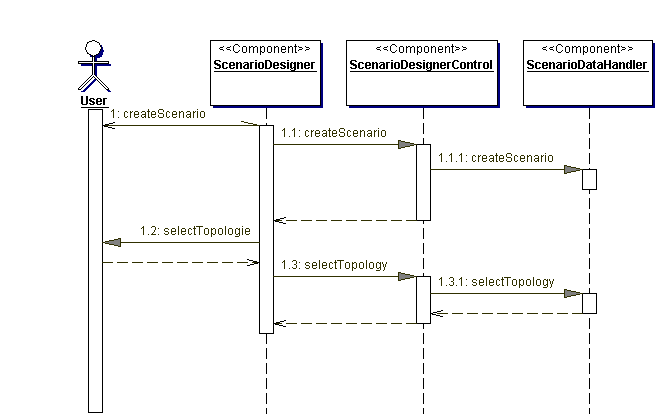
Abbildung
5.4.3 : Diese Abbildung zeigt die Interaktion der
Szenariodesigner-Komponenten bei Aufsführungvon UC3: neues
Szenario anlegen und UC4: zu Szenario Topologie
3) Komponenteninteraktion bei Ausführung von UC5: Parameter für die Generierung angeben
An der Generierung eines Szenarios sind nur die Komponenten ScenarioDesigner und ScenarioDesignerControl beteiligt. Die Aufrufe erfolgen nach dem aus Abbildung 5.4.4 ersichtlichen Muster.
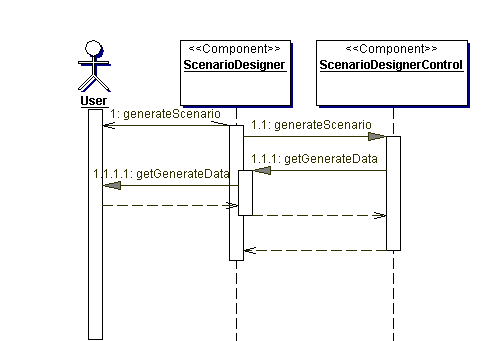
Abbildung 5.4.4 : Diese Abbildung zeigt die Interaktion der Szenariodesigner-Komponenten bei Aufsführungvon UC5: Parameter für die Generierung angeben
4) Komponenteninteraktion bei Ausführung von UC6: Szenario generieren
An der Generierung eines Szenarios sind die Funktionsaufrufe generate Scenario und set Scenario beteiligt. Ihr Aufruf ist entsprechend Abbildung 5.4.5 realisiert.
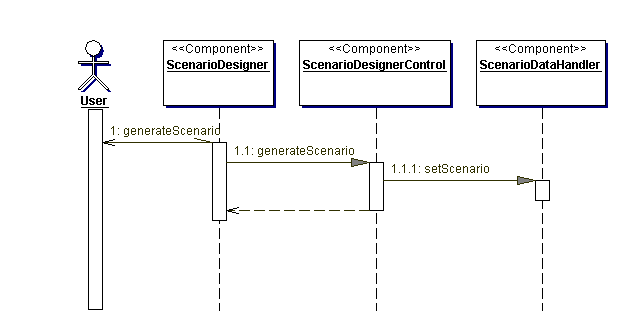
Abbildung 5.4.5 : Diese Abbildung zeigt die Interaktion der Szenariodesigner-Komponenten bei Aufsführungvon UC6: Szenario generieren
5) Komponenteninteraktion bei Ausführung von UC7: Szenario speichern
Das Speichern eines Szenarios wird über die GUI und Control Komponente bis zum ScenarioDataHandler weiterreicht (vgl. Abb. 5.4.6)
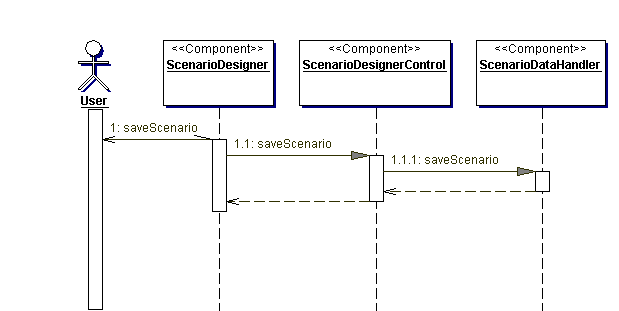
Abbildung 5.4.6 : Diese Abbildung zeigt die Interaktion der Szenariodesigner-Komponenten bei Aufsführungvon UC7:Szenario speichern
6) Komponenteninteraktion bei Ausführung von UC8: Szenario editieren
Die Interaktion erfolgt nach dem in Abbildung 5.4.7 ersichtlichen Muster.
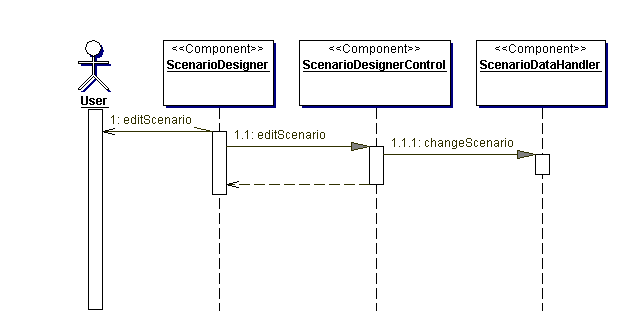
Abbildung 5.4.7 : Diese Abbildung zeigt die Interaktion der Szenariodesigner-Komponenten bei Aufsführungvon UC8Szenario editieren
6. Produktcharakteristiken
Für die Shuttlesteuerung, die Unternehmens-Visualisierung und den Szenariodesigner werden folgende System-Komponenten benötigt:
6.1 Systemumgebung
Die Produkte benötigen zur Ausführung folgende Systemumgebung:
6.1.1 Hardwareumgebung
50 Instsanzen Shuttlesteuerung sind auf folgendem System lauffähig:
Intel Pentium4 mit 2,4 Ghz
1024 MB
Arbeitsspeicher
Zur
Ausführung und Bedienung der Visualisierung und des
Szenariodesigners wird jeweils folgende Hardware benötigt:
Intel Pentium3 mit 1.5 Ghz
256
MB Arbeitsspeicher
100 Mbit/s
Ethernet
Tastatur/Maus
Farbbildschirm mit mindestens einer
Auflösung von 800*600 Pixeln.
6.1.2 Softwareumgebung
Die Produkte benötigen zur Ausführung folgende Softwaremerkmale:
Java
Virtual Machine 1.42 oder höher
TCP/IP
Netzwerkprotokoll für die Visualisierung
6.2 Sonstige Anforderungen
Um die Unternehmens/Shuttlesteuerung betreiben zu können wird der Simulationskern benötigt.
7 Produktspezifische Qualitätsmerkmale
Die Entwicklungen dieses Projekts sind nun mittels verschiedener Verfahren auf die geforderten Anforderungen hin untersucht worden. Außerhalb des funktionalen Bereichs gibt es allerdings diverse nicht-funtkionale-Anforderungen, die nun aufgelistet werden. Auch hier liegt eine Unterscheidung nach Entwicklungskomponente vor.
7.1 Qualitätsmerkmale Shuttle Steuerung
Die nicht-funktionalen Anforderungen der Shuttle Steuerung beziehen sich meist auf eiffizienten Umgang mit den vorhandenenen Hardware Ressourcen.
|
Name: |
Zeitl. optimierte Angebotsabgabe |
|
Typ: |
EFFIZIENZ |
|
Beschreibung: |
Die Bearbeitung einer Angebotsabgabe |
|
|
Soll so wenig Zeit, wie möglich in Anspruch nehmen |
|
Zugeordnete(r) Use Case(s) |
Auf Ausschreibung reagieren, Kosten berechnen, Shuttle auswählen, Angebot senden |
|
Name: |
Geringe Auslastung der Simulationsumgebung |
|
Typ: |
EFFIZIENZ |
|
Beschreibung: |
Die Steuerung der Shuttles darf die Simulationsumgebung nicht überlasten, wenn sie 50 mal geladen wird, verteilt auf 5 Unternehmen mit jeweils einer Flotte von 10 Shuttles |
|
Zugeordnete(r) Use Case(s) |
Alle UseCases der ShuttleSteuerung |
|
Name: |
Sichere Kommunikation |
|
Typ: |
SICHER |
|
Beschreibung: |
Kommunikation darf nur zwischen Shuttles eines Unternehmens stattfinden |
|
Zugeordnete(r) Use Case(s) |
Shuttle auswählen |
7.2 Qualitätsmerkmale Visualisierung
Wie zu erwarten sind die meisten nicht-funktionalen-Anforderungen der Visualisierung auf die Nutzung ausgelegt. Darüberhinaus gibt es noch eine direkt aus der Aufgabenstellung zu entnehmende Anforderung, die eine Erweiterbarkeit dieser Komponente fordert.
|
Name: |
Steuerung der Shuttles |
|
Typ: |
Pflege |
|
Beschreibung: |
Die Visualisierug soll später um die Möglichkeit der direkten Shuttle Manipulation erweitert werden. |
|
Zugeordnete(r) Use Case(s) |
Alle |
|
Name: |
Datensicherheit |
|
Typ: |
SICHER und USE |
|
Beschreibung: |
Sollten Daten für eine bestimmte Visualisierung nicht verfügbar sein wird dies erkannt und deutlich sichtbar angezeigt. |
|
Zugeordnete(r) Use Case(s) |
UC5:Daten anzeigen |
|
Name: |
Synchronizität |
|
Typ: |
SICHER |
|
Beschreibung: |
Es soll möglich sein mehrere Unternehmensvisualisierungen hintereinander und gleichzeitig an den Kern anzukoppeln. |
|
Zugeordnete(r) Use Case(s) |
UC1:connect |
|
Name: |
Visuelle Vielseitigkeit |
|
Typ: |
USE |
|
Beschreibung: |
Die Anzeige der Daten soll insgesamt sowohl in textueller, als auch in grafischer Form vertreten sein. |
|
Zugeordnete(r) Use Case(s) |
UC6:Kontostände Anzeigen, UC7: Umsatz und Kapital über Zeitverlauf anzeigen, UC8:Aufträge mit abgegebenem Angebot und errechnetem Gewinn anzeigen |
7.3 Qualitätsmerkmale Szenariodesigners
Wie bereits bei der Visualisierug steht beim Entwurf des Szenariodesigners eine möglichst unkomplizierte und fehlerausschließende Nutzerführung im Vordergrund der nicht-funktionalen-Anforderungen. Darüber hinaus spielt aber auch das haushalten mit den Rechenressourcen eine wichtige Rolle.
|
Name: |
Intuitivität |
|
Typ: |
USE |
|
Beschreibung: |
Die Bedinung des Szenariodesigner soll möglichst schnell zu verstehen sein, indem bekannte Realisierungsmuster beim Design nachvollzogen werden |
|
Zugeordnete(r) Use Case(s) |
Dies betrifft alle UC des Szenariodesigners |
|
Name: |
Szenario Editierung |
|
Typ: |
USE |
|
Beschreibung: |
Das Editieren von Szenarien im Szenariodesigner soll möglichst unkompliziert durchgeführt werden können, indem Regeln der Gestaltung von Benutzerobeflächen beachtet werden |
|
Zugeordnete(r) Use Case(s) |
UC8: Szenario editieren |
|
Name: |
Automatische Generierung |
|
Typ: |
EFFIZIENZ |
|
Beschreibung: |
Die automatische Erstellung eines Szenarios darf das System nicht zu sehr belasten |
|
Zugeordnete(r) Use Case(s) |
UC6: Szenario generieren |
|
Name: |
Sicherheitsabfrage |
|
Typ: |
SICHER |
|
Beschreibung: |
Das System muss beim beenden fragen, ob evtl. geänderte Szenariowerte gespeichert werden sollen. |
|
Zugeordnete(r) Use Case(s) |
UC3: neues Szenario anlegen, UC4: zu Szenario Topologie auswählen, UC6: Szenario generieren, UC8: Szenario editieren |
|
Universität Paderborn – Institut für Informatik - AG Softwaretechnik |